
Παρασκευή 30 Νοεμβρίου 2012
Πόσο μεγάλη είναι η διαφορά στην εικόνα των τηλεοράσεων HD-Ready και FullHD;

Η ερώτηση που μπορεί να έχει απάντηση... μονολεκτική ή πολυπαράγραφη. Αν έπρεπε να είναι μονολεκτική, θα ήταν "αρκετή" ή ίσως "αρκετή για όσους έχουν εξασκημένο μάτι ή προσέχουν μικρολεπτομέρειες" ή ακόμη και "αρκετή για να δικαιολογήσει τη διαφορά στα χρήματα, κάτω από συγκεκριμένες συνθήκες". Επειδή όμως η μονολεκτική απάντηση δεν είναι, κακά τα ψέματα, διαφωτιστική, εξηγούμαστε.
Αναφερόμενοι σε τηλεοράσεις HD-Ready και τηλεοράσεις FullHD, εννοούμε τις συσκευές με οθόνες φυσικής ανάλυσης 720 ή 768 γραμμών στην πρώτη περίπτωση και 1080 γραμμών στη δεύτερη. Το υλικό υψηλής ευκρίνειας - δηλαδή οι ταινίες σε Blu-ray που εξ ορισμού έχουν ανάλυση 1080 γραμμών - θα φαίνονται πάντοτε καλύτερα σε τηλεοράσεις με την ίδια φυσική ανάλυση. Αυτό είναι δεδομένο. Από εκεί και πέρα, όμως, υπάρχουν προϋποθέσεις για να διακρίνει κανείς, πόσο μάλλον να απολαύσει, τη διαφορά ανάμεσα σε HD-Ready και FullHD τηλεοράσεις.
Μία προϋπόθεση είναι η μεγάλη διαγώνιος. Σε τηλεοράσεις των οποίων η διαγώνιος οθόνης είναι μικρότερη από 42 ίντσες, απλώς δεν υπάρχει περιθώριο για να φανεί όλη η οπτική πληροφορία σωστά: τα pixel στις τηλεοράσεις 32, 37 και 40 ιντσών είναι τόσο μικρά, ώστε το ανθρώπινο μάτι δεν μπορεί να διακρίνει τόση λεπτομέρεια ""στριμωγμένη"" στην εικόνα. Σε αυτήν την περίπτωση, είτε οι γραμμές είναι 720, είτε 768, είτε 1080, το 90% των ανθρώπων βλέπει ακριβώς το ίδιο οπτικό αποτέλεσμα. Συχνά-πυκνά, μάλιστα, και ανάλογα με το ηλεκτρονικό σύστημα ελέγχου της εικόνας, σε οθόνες π.χ. των 32 ιντσών, η εικόνα δείχνει... καλύτερη σε χαμηλότερη ανάλυση - σίγουρα κινείται πιο ομαλά - γιατί το σύστημα έχει να επεξεργαστεί μικρότερο όγκο οπτικής πληροφορίας. Έχουμε βρεθεί πολλές φορές μπροστά σε τηλεοράσεις όμοιας διαγωνίου αλλά διαφορετικής ανάλυσης και μπορούμε να πιστοποιήσουμε το εξής: πολλή περισσότερη σημασία έχει η αρχική ποιότητα του video που προβάλλουν, παρά το πόσο μικρότερα ή ελάχιστα μεγαλύτερα είναι τα pixel σε διαγωνίους κάτω των 40 ιντσών.
Μία άλλη προϋπόθεση είναι η απόσταση θέασης. Σύμφωνα με πολλές μελέτες που έχουν λάβει χώρα πριν, κατά τη διάρκεια και μετά την καθιέρωση των τηλεοράσεων υψηλής ευκρίνειας, αν παρακολουθεί κανείς κινούμενη εικόνα από απόσταση μεγαλύτερη των 3.5 μέτρων, είναι πάρα πολύ δύσκολο έως αδύνατο να αξιοποιήσει την πρόσθετη οπτική πληροφορία που οι τηλεοράσεις FullHD προσφέρουν. Ο λόγος είναι ουσιαστικά ο ίδιος με τον προηγούμενο: το ανθρώπινο μάτι δεν μπορεί να διακρίνει τη λεπτομέρεια της εικόνας σε επίπεδο... pixel, ώστε να είναι σε θέση να εντοπίσει διαφορά ανάμεσα στις 720, τις 768 ή τις 1080 γραμμές. Από την προαναφερθείσα απόσταση και πέρα, η εικόνα δίνει την ίδια οπτική εντύπωση, παρ' εκτός κι αν έχουμε να κάνουμε με πολύ μεγάλες διαγωνίους (60, 65, 70 ή και περισσότερων ιντσών), οπότε υπάρχει ακόμη περιθώριο για να φανεί η διαφορά. Όχι τυχαία, φυσικά, τηλεοράσεις με τέτοιες διαγωνίους και ανάλυση... 720 γραμμών, απλώς δεν υπάρχουν στην αγορά.
Πρακτικά συμπεράσματα που μπορεί να κρατήσει κανείς από τα παραπάνω;
Πρώτον: αν σκοπεύει να αγοράσει και να τοποθετήσει μία τηλεόραση σε απόσταση μεγαλύτερη των 3.5 μέτρων απ' όπου θα την παρακολουθεί, δεν έχει νόημα να αγοράσει συσκευή ανάλυσης 1080 γραμμών, παρ' εκτός κι αν αυτή έχει διαγώνιο από 60 ίντσες και πάνω. Για ένα σαλόνι ή μία κρεβατοκάμαρα, με άλλα λόγια, όπου η τηλεόραση βρίσκεται σε τέτοια απόσταση, μία τηλεόραση 720 ή 768 γραμμών είναι μια χαρά (και η αγορά της σημαίνει παράλληλα εξοικονόμηση χρημάτων όχι αμελητέα).
Δεύτερον: αν αγαπά τις ταινίες και θέλει να απολαμβάνει την λεπτομέρεια που προσφέρουν οι ταινίες Blu-ray, δεν έχει απολύτως κανένα νόημα να αγοράσει τηλεόραση μικρότερης διαγωνίου από τις 42 ίντσες. Ως ""εισαγωγικές"" για τους σινεφίλ θεωρούνται από τις εταιρείες οι τηλεοράσεις 46 και 47 ιντσών, ενώ ως τα τέλη του 2010 οι 50 ίντσες θα θεωρούνται η τυπική ή συνήθης διαγώνιος - και ο,τιδήποτε μικρότερο, απλώς... κακός συμβιβασμός.
Τρίτον και... αυτονόητον: έχει μεγάλο νόημα, όταν αποφασίσει να αγοράσει κανείς τηλεόραση υψηλής ευκρίνειας (και δη 1080 γραμμών αφού αυτή είναι κυρίαρχη τάση της αγοράς), να επιλέξει όσο το δυνατόν μεγαλύτερη διαγώνιο του επιτρέπουν τα οικονομικά του. Όχι σε βάρος των άλλων της στοιχείων φυσικά - σύστημα ψηφιακού ελέγχου εικόνας, συνδεσιμότητα κ.α. - αλλά όσο μεγαλύτερη η οθόνη, τόσο περισσότερη λεπτομέρεια θα είναι διακριτή και τόση περισσότερη η ευελιξία όσον αφορά στο πού θα τοποθετηθεί. Ακόμη και μία διαφορά που δεν ακούγεται μεγάλη, π.χ. από τις 46 στις 50 ίντσες, συχνά είναι αρκετή για να στερήσει ή να χαρίσει την κινηματογραφική αίσθηση σε μία τηλεόραση (πάντοτε στην ίδια απόσταση θέασης). Καλές επιλογές!
Πηγή Διαβάστε περισσότερα...

Σάββατο 24 Νοεμβρίου 2012
Δημιουργήσετε ένα wifi ad-hoc δίκτυο μεταξύ Mac

Η δημιουργία ενός ασύρματου δικτύου ad-hoc είναι ένας αποτελεσματικός τρόπος για γρήγορη σύνδεση δύο υπολογιστων μαζί.
Παρακάτω θα δούμε πως μπορούμε να συνδέσουμε ασύρματα δύο υπολογιστές Mac μαζί μέσα σε μόλις λίγα λεπτά.
Στον πρώτο υπολογιστή, κάνουμε κλικ στο εικονίδιο AirPort στη γραμμή μενού και επιλέγουμε τη δημιουργία του δικτύου (Create network). Στο παράθυρο που θα ανοιξει, πληκτρολογουμε ένα όνομα για το δίκτυο μας και ακριβώς κάτω από αυτό, επιλέγουμε έναν αριθμό καναλιού από το μενού καναλιών. Τέλος βάζουμε ένα κωδικό προσβασης και κάνουμε κλικ στο ΟΚ.

Πάμε στον άλλον υπολογιστή και επιλέγουμε πάλι το εικονίδιο AirPort. Στη συνέχεια, βρίσκουμε το νέο δίκτυο που δημιουργήσαμε από το μενού....

... και πληκτρολογούμε τον κωδικό που είχαμε βαλει στον άλλο υπολογιστή.

Τώρα ξαναγυρμάμε στον πρώτο υπολογιστη και κάνουμε κλικ στο Finder από το Doc.
Στην πλευρική μπαρα, στην κατηγορία Shared θα δούμε τον αλλο υπολογιστή, κάνουμε κλικ πανω του.

Τώρα κάνουμε κλικ στο όνομα του υπολογιστή στον οποίο θέλουμε να αποκτήσουμε πρόσβαση και κλικ στο Connected As...

...και συνδεόμαστε στον απομακρυσμένο υπολογιστή χρησιμοποιώντας το username και password του συγκεκριμένου υπολογιστή.

Εδώ μπορουμε να δουμε ότι ήμαστε συνδεδεμένοι.

Σάββατο 10 Νοεμβρίου 2012
Βρείτε Κρυμμένα Ασύρματα Δίκτυα

Ένας από τους αναγνώστες μας, μας ζήτησε να δημοσιεύσουμε έναν οδηγό για το πως μπορούμε να βρούμε κρυμμένα ασύρματα δίκτυα wifi και να μάθουμε επίσης και το SSID τους (όνομα δικτύου). Υπάρχουν αρκετά διαθέσιμα εργαλεία, που χρησιμοποιούνται από τους επαγγελματίες της δικτύωσης, αλλά οι περισσότεροι από αυτούς εργάζονται μόνο σε Linux. Για τα Windows υπάρχουν πολύ λίγα προγράμματα και ακόμη λιγότερα διαθέσιμα δωρεάν. Ωστόσο, υπάρχει ένα προγραμμα - το inSSIDer - το οποίο μας βοηθά να αναλύσουμε όλα τα ασύρματα δίκτυα στην περιοχή μας. Επίσης μας δείχνει, τα κρυμμένα δίκτυα μαζί με πολλές χρήσιμες πληροφορίες. Διαβάστε τον παρακάτω οδηγό για να μάθετε περισσότερα σχετικά με αυτό το εργαλείο και πώς να το χρησιμοποιήσετε.
Γνωρίστε το inSSIDer
Το inSSIDer είναι ένα φοβερό δωρεάν εργαλείο που μπορείτε να χρησιμοποιήσετε πχ στο laptop σας για να ανιχνεύσει και να εντοπίσει τα ασύρματα δίκτυα γύρω σας, συμπεριλαμβανομένων και αυτών που έιναι κρυφά (δεν εκπέμπουν το ονομά τους).

Πέρα από αυτά με το inSSIDer μπορείτε να μάθετε πολλά για κάθε δίκτυο καθώς επίσης μπορείτε να το χρησιμοποιήσετε για τον εντοπισμό προβλημάτων στο ασύρματό σας δίκτυο.
Με το inSSIDer θα εμφανιστούν όλα τα ασύρματα δίκτυα στην περιοχή μας. Κάναμε μια γρήγορη σύγκριση στην περιοχή μεσω του της αναζήτησης των Windows 7 και μας εμφανίστήκαν 5 ασύρματα δίκτυα που είναι διαθέσιμα.

Τρεχοντας το inSSIDer εμφανίστικαν 6 δίκτυα, μεταξύ των οποίων ενα που ήταν κρυμμένο.

Για κάθε δίκτυο, μπορούμε να δούμε το SSID του (το όνομα δικτύου), το ασύρματο κανάλι που χρησιμοποιείται για τη μετάδοση του σήματος του, το RSI (η ισχύς του σήματος - Received Signal Strength Indication), το είδος της ασφάλειας που χρησιμοποιείται, το μέγιστο ποσοστό απόδοσης (π.χ. 54 Mbps) , τη μαρκα του router που εκπέμπει το σήμα και τον τύπο δικτύου.

Άλλες Χρήσιμες Πληροφορίες από το inSSIDer
Στη κάτω πλευρά του παραθύρου του inSSIDer, βλέπουμε καποιες καρτέλες. Η καρτέλα Welcome μας δίχνει μερικά links για χρήσιμα tutorials και οδηγούς.
Η καρτέλα Time Graph δείχνει την ισχύ του σήματος του κάθε δικτύου, σε πραγματικό χρόνο. Μπορουμε να χρησιμοποιήσουμε αυτό το γράφημα ενώ κινουμεστε γύρω από το σπίτι και να εντοπίσει τα δωμάτια όπου το ασύρματο σήμα είναι αδύναμο ή πιό ισχυρό. Μπορείτε να δείτε παρακάτω πώς η ισχύς του σήματος του ασύρματου δικτύου μας (με πράσινο χρώμα) άλλαξει καθώς πηγαινουμε από δωμάτιο σε δωμάτιο.

Οι καρτέλες 2.4GHz και 5 GHz μας δείχνουν την ισχύ του σήματος για τα ασύρματα δίκτυα που λειτουργούν στις συχνότητες 2,4 ή 5 GHz αντίστοιχα. Αυτό μας δίνει τη δυνατότητα να εντοπίσουμε το δίκτυο στο οποίο έχει το καλύτερο σήμα στην περιοχή μας.

Μπορείτε να κατεβάσετε το inSSIDer από εδώ
Αν βρήκατε χρήσιμο αυτό το θέμα κάντε ενα Like στο Facebook πάνω δεξιά. Διαβάστε περισσότερα...
Σάββατο 20 Οκτωβρίου 2012
Φτοιάχτο μόνος σου: κρεμαστό φωτιστικό
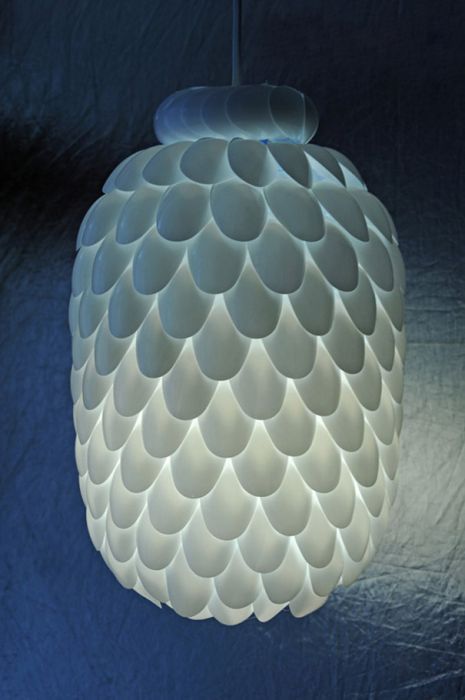
Πώς θα σας φαινόταν να φτοιάξουμε ένα κρεμαστό φωτιστικό με πολύ απλά καθημερινά υλικά;
Υλικά:
* Πλαστικό μπουκάλι (καλύτερα 2 λίτρων και πάνω)
* Λευκά πλαστικά κουταλάκια (σε όποιο μέγεθος θέλετε)
* Καλώδιο
* Ντουί για λάμπα σπειρώματος Ε14
* Λάμπα με σπείρωμα Ε14 (Υποχρεωτικά η λάμπα θα πρέπει να είναι οικονομίας καθώς πέρα από την πολύ μικρή κατανάλωση, δεν ανεβάζει μέγάλη θερμοκρασία όπως οι κοινές λάμπες πυρακτώσεως που θα έιχε ως αποτέλεσμα την ζημία της κατασκευής)
* Ηλεκτρικό πιστόλι θερμοκόλλησης (και μπάρες θερμοκόλλας)
* Κόφτη καλωδίων
* Χαρτοκόπτη
* Κατσαβίδι για την σύνδεση των καλωδιών.

Εκτέλεση:
Με τον χαρτοκόφτη κόβουμε τον πάτο του πλαστικού μπουκαλιού.
Στην συνέχεια κόβουμε τις ουρές απο τα πλαστικά κουτάλια.
Μετά ξεκινάμε από τον πάτο του μπουκαλιού να κολλάμε τα κομμένα κουτάλια γύρω-γύρω. Αφού κάνουμε την πρώτη στρώση, συνεχίζουμε με την επόμενη όπως στη φωτογραφία.

Στην συνέχεια αφού ολοκληρώσουμε το σώμα του μπουκαλιού για το τελείωμα (στο στόμιο) θα δημιουργήσουμε ένα "κολιέ" από τα κομμένα κουτάλια που θα καλύψουν το τελείωμα της τελευταίας στρώσης αλλά και το στόμιο του μπουκαλιού.

Με το χαρτοκόφτη ανοίγουμε μία μικρή τρύπα στο καπάκι του μπουκαλιού από το οποίο θα περάσουμε την άκρη του καλωδίου.
Το καλώδιο θα το περάσουμε μέσα στο μπουκάλι όπου θα συνδέσουμε και το ντουί και στο τέλος θα βιδώσουμε το λαμπτηρα.

Για εντυπωσιακότερο αποτέλεσμα μπορείτε να βάλετε το λαμπτήρα λίγο πιό κάτω από την μέση του μπουκαλιού.
Αν βρήκατε χρήσιμο αυτό το θέμα κάντε ενα Like στο Facebook πάνω δεξιά. Διαβάστε περισσότερα...
Ρυθμίσεις pop3 για το outlook.com / pop3 settings for outlook.com

Όσοι από εσάς χρησιμοποιούν το outlook.com για τα emails σας και θέλετε να έχετε πρόσβαση σε αυτά και από το smartphone ή το tablet σας απλά εισάγετε τις παρακάτω ρυθμίσεις:
Ρυθμίσεις εισερχομένων:
username: emailaddress @ outlook . com (χωρίς τα κενά)
password: τον κωδικό σας
pop3 server: pop-mail.outlook.com
port: 995
security type: SSL/TLS
Delete email from server: never
Ρυθμίσεις εξερχομένων:
SMTP Server: smtp-mail.outlook.com
Port: 587
Security Type: STARTTLS
Require Sign-in: YES
Username: emailaddress @ outlook . com (χωρίς τα κενά)
Password: τον κωδικό σας
Αν βρήκατε χρήσιμο αυτό το θέμα κάντε ενα Like στο Facebook πάνω δεξιά. Διαβάστε περισσότερα...
Τρίτη 16 Οκτωβρίου 2012
5 μικρά κόλπα για το ποντίκι του υπολογιστή μας

Oι πιο πολλοί από εμάς δεν τις γνωρίζουν αλλά πρόκειται για απλές κινήσεις τις οποίες μπορούμε να κάνουμε με το ποντίκι του υπολογιστή μας και να μας κάνουν την ζωή πιο γρήγορη.
Εάν σύρουμε ένα αρχείο κρατώντας πατημένο το δεξί πλήκτρο του ποντικιού και το μεταφέρουμε μέσα στον ίδιο φάκελο τότε ανοίγει ένα μενού επιλογών που λέι "Αντιγραφή" και "Δημιουργία συντόμευσης". Μετακινώντας το σε άλλο φάκελο κάνει ότι και με το αριστερό πλήκτρο πατημένο δηλαδή αντιγραφή.
Αν κρατήσουμε πατημένο το Alt και μετακινίσουμε το ποντίκι μας πάνω ή κάτω επιλέγουμε κείμενο σε στήλες. Αυτό μπορουμε να το χρησιμοποιήσουμε παντού ακόμα και σε εντολές στο command prompt (εκτός από το Notepad).
Παρόμοια είναι και η χρήση του Ctrl. Κρατώντας το πατημένο μπορούμε να επιλέξουμε διαφορετικά κομμάτια κειμένου και στην συνέχεια να τα αποθηκεύσουμε στο πρόχειρο συμπτυγμένα. Ακόμα μπορεί να λειτουργήσει επιλέγοντας και πολλαπλούς φακέλους στα Windows.
Με το Shift πατημένο και ταυτόχρονα πατώντας δεξί κλικ πάνω σε ένα αρχείο ή φάκελο ενεργοποιούμε κρυφές επιλογές για το Windows Explorer στην επιλογή "Αποστολή προς".
Τέλος για όσους έχουν ποντίκι με τρία πλήκτρα πατώντας το μεσαίο ή την ροδέλα μπορούμε να ανοίγουμε και να κλείνουμε καρτέλες στο internet με ένα και μόνο πάτημα.
Διαβάστε περισσότερα...
Το απόλυτο πληκτρολόγιο. Διαβάζεις τι γράφεις χωρίς να το κοιτάς

Η μεγαλύτερη ανακάλυψη μετά το ποντίκι.
Το Keyview δεν είναι ένα ακόμη πληκτρολόγιο. Σίγουρα δεν είναι το ομορφότερο. Δεν είναι επίσης το πιο ελαφρύ. Όμως ο ειδικός θα το σεβαστεί γιατί είναι το μόνο που εμφανίζει το κείμενο την ώρα που το πληκτρολογεί. Μέχρι και widgets δέχεται, για να αλλάζουν οι πληροφορίες στην οθόνη του, από τις ενημερώσεις στο facebook μέχρι τον καιρό. Σύντομα κυκλοφορεί…
Δείτε τώρα και το βίντεο.
Πηγή
Διαβάστε περισσότερα...
Τρίτη 9 Οκτωβρίου 2012
Τέλος το αναλογικό σήμα στην Θεσσαλονίκη

Από τις 03.00 τα ξημερώματα της 14ης Δεκεμβρίου 2012, διακόπτεται η εκπομπή τηλεοπτικού προγράμματος με αναλογική τεχνολογία από το επιτρεπτό κέντρο ψηφιακής εκπομπής «Χορτιάτης» της Θεσσαλονίκης, σύμφωνα με τη νέα Κοινή Υπουργική Απόφαση (ΦΕΚ: 2691/Β΄/4-10-2012) των Υπουργείων Επικρατείας και Ανάπτυξης, Ανταγωνιστικότητας, Υποδομών, Μεταφορών και Δικτύων.
Κατά συνέπεια, η Θεσσαλονίκη και μεγάλο μέρος των Νομών Πέλλας, Κιλκίς, Πιερίας και Ημαθίας καθώς και μικρό μέρος του Νομού Χαλκιδικής θα λαμβάνουν μόνο ψηφιακό τηλεοπτικό σήμα. Η απόφαση αυτή αφορά όλα τα κανάλια (δημόσια και ιδιωτικά κανάλια εθνικής και περιφερειακής ή τοπικής εμβέλειας) που εκπέμπουν το πρόγραμμά τους από το συγκεκριμένο κέντρο εκπομπής, το οποίο καλύπτει πάνω από 1,5 εκατ. τηλεθεατές.
Η περιοχή της Θεσσαλονίκης καλύπτεται ψηφιακά από δύο κέντρα εκπομπής, τα «Φιλίππειο» και «Χορτιάτη», που αποτέλεσαν το 2010 τον πρώτο σταθμό της ψηφιακής μετάβασης, οπότε και πραγματοποιήθηκε η έναρξη του ψηφιακού σήματος στην ευρύτερη περιοχή. Αρχικά τον Ιανουάριο του 2010 για τα ιδιωτικά και περίπου έξι μήνες μετά για τα δημόσια κανάλια εθνικής εμβέλειας.
Τη διετία αυτή, οι τηλεθεατές είχαν τη δυνατότητα να δουν τα οφέλη της ψηφιακής μετάδοσης του τηλεοπτικού προγράμματος αλλά και να προετοιμαστούν κατάλληλα για την επερχόμενη οριστική αλλαγή τεχνολογίας.
Διαβάστε περισσότερα...
Παρασκευή 28 Σεπτεμβρίου 2012
Οδηγίες για την παραλαβή του πετρελαίου θέρμανσης

Έντεκα «επισημάνσεις» για τους καταναλωτές που θα προμηθευτούν πετρέλαιο θέρμανσης ενόψει της χειμερινής περιόδου δημοσιοποίησε το Κέντρο Προστασίας Καταναλωτών.
Συγκεκριμένα, το ΚΕΠΚΑ για τη διαδικασία παραλαβής πετρελαίου θέρμανσης αναφέρει τα εξής:
1. Δεν επιτρέπουμε να παραλαμβάνουν πετρέλαιο άτομα τα οποία δεν γνωρίζουν τη διαδικασία με την οποία πρέπει να γίνεται η παραλαβή. Καλό θα είναι, κατά τη διάρκεια της παραλαβής, να παραβρίσκονται περισσότερα του ενός άτομα.
2. Δεν εμπιστευόμαστε το μετρητή του βυτιοφόρου ή τον εξωτερικό σωλήνα ένδειξης της στάθμης της δεξαμενής μας, αλλά χρησιμοποιούμε το δικό μας μέτρο.
3. Δεν παραλαμβάνουμε το πετρέλαιο βιαστικά και χωρίς να τηρούνται όλες οι διαδικασίες και τα μέτρα ασφάλειας, προς αποφυγή ατυχημάτων και άλλων επιπτώσεων (π.χ. ελλειμματική παράδοση - διαρροή πετρελαίου).
4. Δεν δεχόμαστε να πληρώσουμε αν η απόδειξη ή το τιμολόγιο παραλαβής - πληρωμής δεν έχει συμπληρωμένα όλα τα απαιτούμενα από το νόμο στοιχεία (όπως: ονοματεπώνυμο και διεύθυνση του πελάτη, ποσότητα, προμέτρηση και επιμέτρηση, ώρα παράδοσης κ.λπ.). Σε κάθε περίπτωση, σημειώνουμε τις λέξεις «με κάθε επιφύλαξη».
5. Συγκρίνουμε, ύστερα από έρευνα ή ενημέρωση, τις αναγραφόμενες στα πρατήρια της περιοχής μας τιμές (τα πρατήρια καυσίμων υποχρεούνται να αναγράφουν τις τιμές των καυσίμων, σε φωτεινές πινακίδες, εμφανείς στους καταναλωτές).
6. Πρέπει να ξέρουμε να υπολογίζουμε, με ακρίβεια, πόσα λίτρα πετρελαίου αντιστοιχούν σε κάθε εκατοστό ύψους της δεξαμενής. Για να μάθουμε πόσα λίτρα αντιστοιχούν σε κάθε εκατοστό ύψους της δεξαμενής μας, πολλαπλασιάζουμε το μήκος της (π.χ. 2,00 μέτρα) επί το πλάτος της (π.χ. 1,25 μέτρο) επί το ύψος της (π.χ. 1 μέτρο), δηλαδή: 2 x 1,25 x 1 = 2,5 m3 ή 2.500 λίτρα. Επομένως, σε κάθε εκατοστό ύψους της δεξαμενής αντιστοιχούν 25 λίτρα (2.500 : 100 = 25). Όλες οι προαναφερόμενες διαστάσεις αφορούν τις εσωτερικές διαστάσεις της δεξαμενής.
7. Πρέπει να μετράμε, παρουσία του βυτιοφορέα, το ύψος του πετρελαίου που έχει η δεξαμενή μας και πριν αρχίσει η παράδοση και μόλις αυτή τελειώσει. Η μέτρηση γίνεται, εύκολα, με μια ευθύγραμμη βέργα και ένα μέτρο: βάζουμε κάθετα, στη δεξαμενή, τη βέργα. Βγάζουμε τη βέργα και μετράμε το ύψος, μέχρι το σημείο που είναι βρεγμένη. Αυτό είναι το ύψος του πετρελαίου, μέσα στη δεξαμενή.
8. Η μέτρηση της ανύψωσης της στάθμης του πετρελαίου, μέσα στη δεξαμενή, πρέπει να γίνεται αφού κατασταλάξει ο αφρός (πρέπει να παρέλθουν 5-6 λεπτά).
9. Απαιτούμε, από το μεταφορέα, να γράψει το ύψος που μετρήσαμε πριν και μετά την παράδοση στην απόδειξη παραλαβής. Το πετρέλαιο που παραλάβαμε μπορούμε να το υπολογίσουμε αν πολλαπλασιάσουμε το ύψος του πετρελαίου που προστέθηκε στη δεξαμενή μας με τα λίτρα ανά εκατοστό που αυτή χωράει. Αν π.χ. η δεξαμενή μας είχε 18 εκατοστά πετρέλαιο πριν από την παραλαβή και 78 εκατοστά μετά την παραλαβή, προστέθηκαν 78-18=60 εκατοστά. Σύμφωνα με το προηγούμενο παράδειγμα, με τα 25 λίτρα ανά εκατοστό ύψους παραλάβαμε 60x25=1.500 λίτρα πετρέλαιο.
10. Είναι αναγκαίο να πραγματοποιείται, τουλάχιστον μία φορά το χρόνο, συντήρηση - ρύθμιση του συστήματος της κεντρικής θέρμανσης. Η συντήρηση αποτελεί προϋπόθεση για λιγότερη κατανάλωση πετρελαίου και, επομένως, εξοικονόμηση χρημάτων. Καταλληλότερος χρόνος για τη συντήρηση είναι αμέσως μετά τη λήξη της περιόδου θέρμανσης, δηλαδή Απρίλιο και Μάιο, ώστε να μη μείνουν κατάλοιπα καύσης, κατά την καλοκαιρινή περίοδο, οπότε γίνεται πιο δύσκολος ο καθαρισμός του συστήματος.
11. Καλή θέρμανση σημαίνει να αισθανόμαστε άνετα. Η υπερβολική ζέστη είναι πολυδάπανη και ανθυγιεινή. Η ρύθμιση της θερμοκρασίας των χώρων μιας κατοικίας πρέπει να έχει ως εξής: Μπάνιο: 22°C, Καθιστικό: 19-20°C, Υπνοδωμάτια: 18°C. Σε μια πόλη, όπως η Θεσσαλονίκη, ένας βαθμός θερμοκρασίας λιγότερος σημαίνει οικονομία περίπου 8%, σε πετρέλαιο.
Πηγή
Αν βρήκατε χρήσιμο αυτό το θέμα κάντε ενα Like στο Facebook πάνω δεξιά. Διαβάστε περισσότερα...
Τετάρτη 26 Σεπτεμβρίου 2012
Σώσε τη ζωή της μπαταρίας σου!

Περιμένεις σημαντικό τηλεφώνημα και μόλις συνειδητοποίησες ότι η μπαταρία του κινητού σου σε λίγο τελειώνει;
Δες εδώ μερικές συμβουλές για να το σώσεις!
Απενεργοποίηση Wi-Fi
Αν το χρησιμοποιείς μόνο στο σπίτι ή το γραφείο, φρόντισε να το κλείνεις όταν δεν βρίσκεσαι εκεί... Διαφορετικά το Wi-Fi ψάχνει συνέχεια για ασύρματα δίκτυα, καταναλώνοντας την μπαταρία σου!
Απενεργοποίηση Bluetooth
Αν δεν χρησιμοποιείς ασύρματο ακουστικό ή car kit, δεν υπάρχει λόγος να το έχεις ανοικτό.
Απενεργοποίηση push email
Αν έχεις συνδέσει κάποιο λογαριαμό email στο κινητό σου, σκέψου αν θέλεις να λαμβάνεις τα μηνύματα αμέσως όταν στα στέλνουν.
Απενεργοποίηση Notifications/Γνωστοποιήσεων – Apple
Κάποιες εφαρμογές του App Store χρησιμοποιούν τις Γνωστοποιήσεις για να σε ειδοποιούν άμεσα για ανανεώσεις, ενημερώσεις κλπ, π.χ. Facebook friend requests.
Μη χρησιμοποιούμενες εφαρμογές
Καλύτερα να κλείνεις τις εφαρμογές που δεν χρησιμοποιείς συχνά...
Επίσης
Τσέκαρε αν έχεις τo πιο πρόσφατο Λειτουργικό (software version)
Μείωσε τη φωτεινότητα της οθόνης
Μην αφήνεις τη συσκευή στη ζέστη (ήλιος, αυτοκίνητο κλπ)
Διαβάστε περισσότερα...
Παρασκευή 21 Σεπτεμβρίου 2012
Κενό ασφαλείας στον Internet Explorer. Οδηγίες προστασίας

Όσοι από εσάς χρησιμοποιείτε Internet Explorer, από τις εκδόσεις 6 έως 9, αντιμετωπίζετε τον κίνδυνο ενός κενού ασφαλείας που έχει παρατηρηθεί και επιβεβαίωσε και η ίδια η Microsoft. O κίνδυνος, για τον οποίο δεν έχει βρεθεί λύση ακόμα μπορεί να επηρεάσει τους υπολογιστές όλων των χρηστών Internet Explorer καθώς, το κενό ασφαλείας αυτό επιτρέπει την εγκατάσταση ενός Trojan με το όνομα “Poison Ivy”.
Η απειλή αυτή αφορά όλους τους χρήστες του browser της Microsoft, άρα το 32% των κατόχων συνδεδεμένων συσκευών παγκοσμίως.
Είναι σοβαρό;
Ναι, είναι πολύ σοβαρό για δύο λόγους. Ο πρώτος λόγος είναι γιατί δεν έχει βρεθεί ακόμα κάποια «θεραπεία». Άρα, είναι ευάλωτοι όλοι όσοι χρησιμοποιούν τον Internet Explorer σε Windows XP, Vista, 7, αλλά και τους Windows Server. Η Microsoft αναφέρει πως ο Internet Explorer που λειτουργεί σε Windows server 2003, 2008 και 2008 R2 λειτουργεί σε περιορισμό, οπότε είναι και τα μόνα συστήματα που δεν επηρεάζονται, όπως και η έκδοση του λειτουργικού Windows 8 που δεν έχει κυκλοφορήσει ακόμα.
Ο δεύτερος λόγος αφορά τις δυνατότητες που έχει όποιος εκμεταλλευτεί το κενό ασφαλείας που παρουσιάζει ο browser. Μπορεί λοιπόν κάποιος «να αποκτήσει τα ίδια δικαιώματα χρήσης στον υπολογιστή, όσα έχει ο κανονικός χρήστης», δηλαδή, μπορεί κάποιος να έχει πλήρη πρόσβαση στον υπολογιστή σας. Κάποιος λοιπόν που θα εκμεταλλευτεί αυτό το κενό, μπορεί να εγκαταστήσει κάποιο keylogger ή άλλο είδος λογισμικού παρακολούθησης και να κάνει πρακτικά, ότι θέλει. Η Symantec επιβεβαίωσε την επισφάλεια και διαπίστωσε ότι γίνεται download κακόβουλου λογισμικού.
Σύμφωνα με την Microsoft, το κενό ασφαλείας είναι δυνατόν να εκμεταλλευτεί από κάποιον, μέσα από μία τυχαία ιστοσελίδα: «Εκείνος που επιτίθεται μπορεί διαθέτει ή να ανεβάσει μία ιστοσελίδα που έχει σχεδιαστεί για να εκμεταλλεύεται αυτή την επισφάλεια και να πείσει με κάποιο τρόπο τον χρήστη να την επισκεφτεί».
Τι κάνω για να προστατευτώ;
Το πιο ασφαλές που έχετε να κάνετε είναι να σταματήσετε να χρησιμοποιείτε τον Internet Explorer, μέχρι να ανακοινωθεί από την Microsoft ότι έχει κυκλοφορήσει το patch που διορθώνει αυτό το κενό ασφαλείας. Κανείς, βέβαια, δεν γνωρίζει αν υπάρχει αντίστοιχο κενό ασφαλείας στον Chrome ή τον Firefox, αλλά σε κάθε περίπτωση, η παραπάνω παραίνεση παραμένει η πλέον ασφαλής. Φροντίστε επίσης να διαθέτετε ενημερωμένο Antivirus. Η Microsoft προτείνει να κατεβάσετε το EMET (Enhanced Mitigation Experience Toolkit) ένα λογισμικό που προσπαθεί να αποκλείσει επιθέσεις που γίνονται σε κενά ασφαλείας, τοποθετώντας ένα «τοίχο» προστασίας, η εφαρμογή όμως μπορεί να κάνει δυσλειτουργικό τον υπολογιστή σας και απαιτεί αρκετή «δουλειά».
Η καλύτερη λύση, μέχρι νεωτέρας λοιπόν, είναι να αποφύγετε την χρήση του Internet Explorer και φυσικά, να αποφεύγεται να κάνετε κλικ πάνω σε link που βλέπετε στα mail σας που δεν γνωρίζετε την προέλευσή τους και που σας οδηγούν σε ύποπτες σελίδες.
Η επισφάλεια εντοπίστηκε μέσα στο περασμένο Σαββατοκύριακο και δημιουργεί ερωτηματικά το γεγονός ότι δεν έχει διορθωθεί μέχρι τώρα.
Πηγή Διαβάστε περισσότερα...
Παρασκευή 7 Σεπτεμβρίου 2012
Excel, Διαχωρισμός ενός ονοματεπωνύμου σε δύο διαφορετικά κελιά (part 2)

Είχαμε γράψει σε παλαιότερο άρθρο μας ένα τρόπο μέσω φόρμουλας για να κάνουμε διαχωρισμό ενός ονοματεπωνύμου (και όχι μόνο) σε δυο ή παραπάνω κελιά.
Παρακάτω θα δούμε έναν άλλο, διαφορετικό, τρόπο.
Ανοίγουμε το αρχείο μας και επιλέγουμε τα κελιά που θέλουμε να χωρίσουμε.

Κάνουμε click στο κουμπί Text to Columns από το tab Data.

Επιλέγουμε Delimited, τσεκάρουμε τα Comma και Space και πατάμε next

Πατάμε Finish

Τα δεδομένα μας έχουν χωριστεί.

Τετάρτη 5 Σεπτεμβρίου 2012
Οι διαφορές μεταξύ των BD-R, BD-RE, DVD-R, DVD+R

Υπάρχουν φορές που χρειάζεστε ένα δισκάκι DVD ή Blu-ray για να κάψετε πχ κάποια αρχεία ή μία ταινία, αλλά ο μεγάλος αριθμός των format και των εκδόσεων (DVD+R, DVD-R, DVD+RW, DVD-RW, DVD-RAM) σας προκαλεί σύγχυση.
Για παράδειγμα, υπάρχουν πέντε διαφορετικές μορφές για τα DVD ενώ οι δίσκοι Blu-ray έχουν ακόμη περισσότερες μορφές! Σε αυτό το άρθρο, θα προσπαθήσουμε να αναλύσουμε τα διάφορα είδη, χωρίς πολλές τεχνικές λεπτομέρειες. Βασικά θα αναλύσουμε τι πραγματικά λειτουργεί καλύτερα και τι μας ταιριάζει καλύτερα σαν καταναλωτές.
DVD + R, DVD-R, DVD + RW, DVD-RW, DVD-RAM

Πριν ξεκινήσουμε, ας δούμε εν συντομία την ιστορία των DVD format. Το 1996 ξεκίνησε το DVD-RAM, το ακολουθησε το DVD-R το 1997, στην συνέχεια ήρθε το DVD-RW, και μετά το DVD+RW, ακολουθούμενο τέλος από το DVD+R το 2002.
Τώρα, ποια μορφή είναι καλύτερη; Λοιπόν, αν θέλετε να κάψετε ένα DVD που είναι συμβατό με ένα μεγάλο αριθμό από συσκευές αναπαραγωγής DVD, τότε είναι καλύτερο να πάτε προς το DVD-R. Το DVD-RAM είναι βασικά πολύ παλιό και πολύ δύσκολο να το βρείτε.
Το DVD+R έχει πλεονεκτήματα σε σχέση με DVD-R όσον αφορά τον έλεγχο σφαλμάτων, την καλύτερη παρακολούθηση και τον έλεγχο της ταχύτητας με αποτέλεσμα πιο αξιόπιστα αποτελέσμτα. Οι περισσότερες από τις διαφορές μεταξύ των δύο είναι τεχνικής φύσεως, αλλά απλά το DVD+R υποστηρίζει μεγαλύτερες ταχύτητες γραφής χωρίς λάθη.
To γράμμα W είτε στο + ή στο - (+RW, -RW) απλά σημαίνει ότι ο δίσκος είναι επανεγγράψιμος (Re-Writeable). Και πάλι, η μορφή + είναι πιο αξιόπιστη, διότι δημιουργήθηκε ποιο πρόσφατα, αλλά και πάλι περισσότερα dvd players είναι συμβατά με μορφή μείον.
Τέλος τα DVD μονής επίστρωσης (single layer) υποστηρίζουν χωρητικότητες μέχρι και 4,7 GB δεδομένων ενώ τα DVD διπλής επίστρωσης (double layer) μπορουν να υποστηρίξουν έως και 8,5 GB δεδομένων.
BD-R, BD-RE, BDXL, Mini-BD

Όταν πρόκειται για Blu-ray, πραγματικά επικρατεί μία σύγχυση. Βασικά, υπάρχουν μόνο μερικά φορμάτ που χρειάζεται να σας ενδιαφέρουν ως καταναλωτή και αυτά ειναι τα BD-R (Blu-ray μόνο εγγραφής - recordable), BD-RE (Blu-ray επανεγραφής - recordable erasable), BDXL (multi-layer (multi-layer disc recordable), και Mini-BD.
Το BD-R μορφή μπορεί να εγγραφεί μόνο μια φορά ενώ το BD-RE μπορεί να σβηστεί και να εγγραφεί και πάλι πολλές φορές. Η μέγιστη ταχύτητα που διατίθεται σήμερα για δίσκους Blu-ray είναι περίπου 12x, το οποίο είναι πολύ χαμηλότερο από ό, τι τα 20x και 52x ταχύτητες των DVD και CD, αντίστοιχα.
Το mini-DB είναι βασικά δίσκος BD-R και BD-RE μικρότερης διαμέτρου για συσκευές όπως βιντεοκάμερες και άλλες μικρές ψηφιακές συσκευές εγγραφής που λόγω μεγέθους δεν μπορουν να πάρουν τα κανονικά δισκάκια. Τα τελευταία δύο χρόνια εμφανίστηκε μια νεότερη μορφή που ονομάζεται BD-XL και υποστηρίζει τρία ή ακόμα και τέσσερα επίπεδε (layers) σε ένα μόνο δίσκο. Αυτό ανεβάζει την χωρητικότητα του BD-R XL σε 100 και 128 GB, αντίστοιχα!
Τα νεότερα BDXL δεν είναι συμβατά με τα υπάρχοντα Blu-ray drives, αν και ορισμένοι κατασκευαστές έχουν βγάλει κάποιες αναβάθμισεις στο firmware, αλλά η συσκευή πρέπει να είναι αρκετά νέα για να υποστήριξει τις αναβάθμισεις.
Όπως ανέφερα και πίο πάνω, αυτή είναι μια πολύ βασική επισκόπηση των διαφόρων μορφών για DVD και Blu-ray, αλλά ελπίζω να σας δώσει να το πιο σημαντικά χωρίς πολλές άχρηστες λεπτομέρειες.
Διαβάστε περισσότερα...
Σάββατο 18 Αυγούστου 2012
Πώς να πάρετε ενα sceenshot της οθόνης σας / How to Print Screen (Screen Capture)

Μία συνάδερφος στην δουλειά ήθελε να "φωτογραφίσει" το τι εμφανιζόταν στην οθόνη του υπολογιστή της εκείνη την στιγμή με αποτέλεσμα να ψάχνει στο internet για κάποια εφαρμογή που θα μπορούσε να το κάνει για αυτή.
Στην πραγματικότητα τα πράγματα είναι πάρα πολύ απλά.
Για να πάρετε ένα screenshot στα Windows, απλά να πατήσετε το πλήκτρο PRINT SCREEN / PRTSC / PrtScn στο πληκτρολόγιο του υπολογιστή σας. Αυτό θα πάρει μια πλήρη φωτογραφία από ότι είναι ενεργό και ανοιχτό στον υπολογιστή εκείνη την στιγμή.
Εναλλακτικά, μπορείτε να πατήσετε τα πλήκτρα ALT + PRINT SCREEN στο πληκτρολόγιό σας για να πάρετε ένα screenshot μόνο από το ενεργό παράθυρο που είναι στο προσκήνιο εκείνη την στιγμή.
Από 'κει και πέρα, μπορείτε απλά να επικολλήσετε την αντιγραμμένη εικόνα σε μια οποιαδήποτε εφαρμογή (πχ word, paint, κλπ).
Υπάρχει η πιθανότητα για λόγους ασφαλείας η λειτουργία του πλήκτρου PrtScn να έχει απενεργοποιηθεί (πχ αν είστε σε κάποια τράπεζα).
Τι μπορείτε να κάνετε:
Αν έχετε windows 7 ή 8 ανοίξτε το εργαλείο Snipping tool (Start > Accessories > snipping tool) επιλέξτε την περιοχή που θέλετε και αποθηκεύετε την εικόνα.

Το snipping tool δεν υπάρχει στα Windows ΧΡ αλλά στα ΧΡ αν έχετε εγκαταστήσει τα Office 2007 ή 2010 και 2012 τότε ανοίξτε το One note πηγαίνετε μετά εκεί που θέλετε να βγάλετε το sceenshot και πατήστε ταυτόχρονα από το πληκτρολόγιο το πλήκτρο Windows + S.
Διαβάστε περισσότερα...
Εγγραφή σε:
Αναρτήσεις (Atom)