
Εμφάνιση αναρτήσεων με ετικέτα pdf. Εμφάνιση όλων των αναρτήσεων
Εμφάνιση αναρτήσεων με ετικέτα pdf. Εμφάνιση όλων των αναρτήσεων
Πέμπτη 5 Μαρτίου 2015
Επεξεργασία αρχείων PDF στο Word

Αν έχετε εγκατεστημένο στον υπολογιστή σας το Word τότε ίσως γνωρίζετε πως μπορείτε να επεξεργαστείτε με αυτό και αρχεία pdf.
Η παρακάτω διαδικασία ισχύει μόνο για το Microsoft Word 2013
Για να ανοίξετε το αρχείο PDF, απλά το ανοίγετε, όπως θα κάνατε με οποιοδήποτε άλλο έγγραφο.

Κάντε κλικ στο File > Open.
Επιλέξτε τη θέση του PDF και κάντε κλικ στο Browse.
Βρείτε το PDF και κάντε κλικ στο Open.
Το PDF θα ανοίξει σαν αρχείο word (.docx) έτοιμο για την όποια επεξεργασία.

Σημείωση: Η μετατροπή από pdf σε έγγραφο word κάποιες φορές μπορεί να μην έχει τέλεια αντιστοιχία με το πρωτότυπο. πχ, οι γραμμές και οι σελίδες μπορούν να σπάσουν σε διαφορετικές θέσεις, όμως το αποτέλεσμα είναι πάρα πολύ καλό.
Αν βρήκατε χρήσιμο αυτό το θέμα κάντε ενα Like στο Facebook πάνω δεξιά. Διαβάστε περισσότερα...

Σάββατο 27 Ιουλίου 2013
Αποθήκευση ιστοσελίδας σε PDF

Για να δημιουργήσουμε ένα PDF πηγαίνουμε στην σελίδα που μας ενδιαφέρει με τον Google Chrome και πατάμε CTRL + P (ή File > Print) και στη συνέχεια από τους εκτυπωτές επιλέγουμε το "Αποθήκευση ως PDF", και πατάμε το κουμπί "Αποθήκευση".

Αν βρήκατε ενδιαφέρον αυτό το άρθρο κάντε ένα Like πάνω δεξιά.
Τετάρτη 28 Μαρτίου 2012
Δημιουργήσετε αρχεία PDF χρησιμοποιώντας το MS-Office

Το πρότυπο PDF (Portable Document Format) διατηρεί την ακριβή μορφοποίηση και το στυλ των κειμένων ενώ μπορείτε να το προβάλετε με ηλεκτρονικά μέσα ή να το δείτε online καθώς χρησιμοποιείται ευρέως για τη δημιουργία e-books, manuals κλπ.
Αν έχετε έγγραφα του Office (excel, word, power point κλπ), τότε μπορείτε να τα μετατρέψετε άμεσα σε μορφή PDF, χρησιμοποιώντας την εφαρμογή της Microsoft, SaveAsPDFandXPS.
To SaveAsPDFandXPS, μιας και είναι πρόσθετο της Microsoft, εξαλείφει την ταλαιπωρία της μετατροπής εγγράφων του Word σε μορφή PDF, χρησιμοποιώντας εφαρμογές τρίτων ή online εφαρμογών. Το πρόγραμμα αυτό κάνει μόνο την μετρατροπή, για να ανοίξετε αρχεία PDF μπορείτε να χρησιμοποιήσετε αλλά PDF λογισμικά όπως το Adobe Reader ή το Foxit Reader, κλπ.
Αρχικά κατεβάστε από εδώ και εγκαταστήστε το SaveAsPDFandXPS.
Τώρα ανοίξτε κάποιο προγραμμα του Office (πχ word) και δημιουργίστε το αρχείο σας.
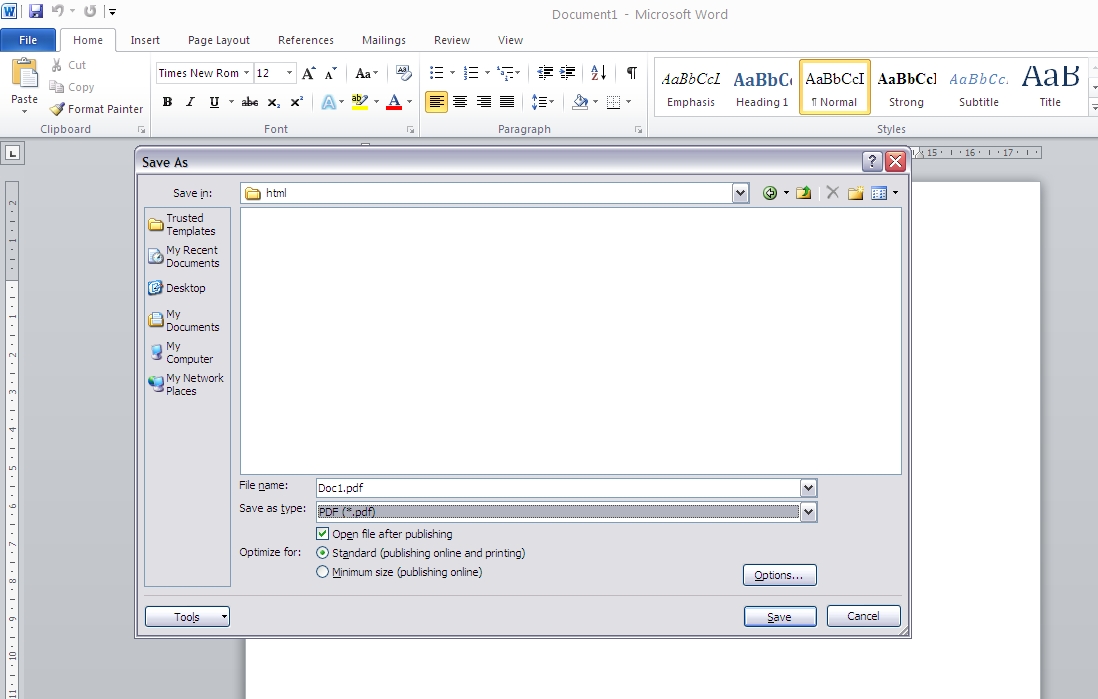
Για να αποθηκεύσετε το αρχείο σε μορφή PDF επιλέξτε save as PDF.
Τα παραπάνω δουλεύουν σε office 2007 και 2010.

Πέμπτη 9 Φεβρουαρίου 2012
Διαχωρισμός και συνένωση αρχείων pdf / PDF Split and Merge

Μπορεί να σας έχει συμβεί να έχετε κάποιο πολυσέλιδο αρχείο σε μορφή pdf και θέλετε να προσθέσετε ή να αφαιρέσετε κάποια σελίδα αλλά να μην έχετε το Adobe Acrobat (το οποίο κοστίζει). Τι μπορούμε να κάνουμε....
Κατά κύριο λόγο τα PDF είναι αυτό που λέμε "κλειστά αρχεία", πράγμα που σημαίνει ότι δεν μπορεί να γίνει αλλαγή στη σελιδοποίηση ή το περιεχόμενο τους. Εκεί αναλαμβάνουν δράση μερικά εργαλεία, που αντιγράφουν με το δικό τους τρόπο το αρχικό PDF και σας δίνουν ένα νέο όπου μπορείτε να επεξεργαστείτε.
Το PDFsam είναι ένα από τα λίγα Open Source (ανοικτού κώδικα) και εντελώς δωρεάν προγράμματα που ασχολούνται με τη σελιδοποίηση των PDF.

Το PDFsam, το οποίο μπορεί να αποκόψει σελίδες ή να ενώσει σελίδες (Split and Merge PDF).
Ας πούμε ότι έχετε βρει ένα μεγάλο PDF 100 σελίδων, από το οποίο χρειάζεστε μόνο τις 2. Με το PDFsam θα επιλέξετε ποιες θέλετε και θα σας μείνουν σε ξεχωριστό αρχείο. Άλλο παράδειγμα είναι, έστω ότι θέλετε να συγκεντρώσετε 2-3 αρχεία PDF σε ένα, έτσι ώστε να έχετε το περιεχόμενο τους σε ένα αρχείο, εισάγετε τα PDFs σας και το PDFsam τα ενώνει σε ένα.
Το PDFsam μπορείτε να το κατεβασετε απο στο www.pdfsam.org
Η παραπάνω διαδικασία μπορει να να γίνει και online σε ένα διαφορετικό site στο http://foxyutils.com/blog/archive/

Τρίτη 21 Ιουνίου 2011
Reduce pdf size / Μείωση μεγέθους αρχείων pdf

Στην δουλειά μου έχω αρκετές φορές εργαστεί με αρχεία pdf στα οποία το μέγεθός τους είναι τέτοιο που να δυσκολεύει τη διαχείρησή τους. Βέβαια, θα μπορούσε να πει κάποιος πως υπάρχει η δυνατότητα PDF Optimizer που έχει το Adobe Acrobat (αλλά δεν υπάρχει και στο Acrobat Reader).
Υπάρχει όμως ένας τρόπος με τον οποίο μπορείτε να μικρίνετε το μέγεθος των αρχείων pdf μόνο με δύο click.
Ο ευκολότερος τρόπος λοιπόν για να συρρικνωθεί ένα αρχείο PDF είναι η.... εκτύπωση του αρχείου PDF πάλι... σε ένα αρχείο PDF.
Ακούγεται περίεργο; Είναι!
Βασικά, μπορείτε να ανοίξετε το αρχείο PDF στο Adobe Reader και να το εκτυπώσετε στον εκτυπωτή Adobe PDF ή σε oποιοδήποτε άλλο εικονικό pdf εκτυπωτή που μπορει να έχετε εγκατεστημένο στον υπολογιστή σας (πηγαίντε File > Print, επιλέξτε Adobe PDF ή όποιο άλλο pdf printer από τη drop down list πχ novaPDF).
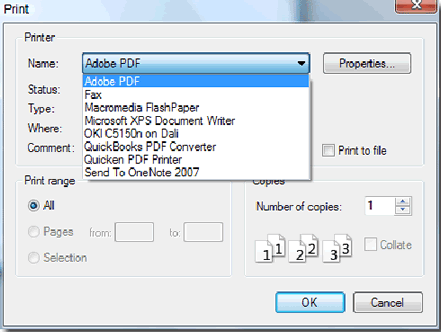
Με το παραπάνω έχω πετύχει συρρίκνωση από τα 20 MB στα 3 MB (χωρίς απώλεια στην ανάλυση) πράγμα που κάνει την μέθοδο αυτή ιδανική για αρχεία με μεγάλο αριθμό των εικόνων που τρώνε πολύ χώρο Διαβάστε περισσότερα...
Εγγραφή σε:
Αναρτήσεις (Atom)