
Εμφάνιση αναρτήσεων με ετικέτα router. Εμφάνιση όλων των αναρτήσεων
Εμφάνιση αναρτήσεων με ετικέτα router. Εμφάνιση όλων των αναρτήσεων
Πέμπτη 4 Ιουνίου 2015
Αύξηστε την ταχύτητα του Wifi επιλέγοντας το σωστό κανάλι

Ακόμα κάνει buffering το βίντεο στο YouTube; Σας παίρνει πολύ ωρα για να φορτώσει η σελίδα; Μην ανησυχείτε! Παρακάτω θα δούμε ένα τρόπο που μπορεί να σας βοηθήσει να αυξήσετε την ταχύτητα του Wi-Fi σας.
Τα δίκτυα Wi-Fi χρησιμοποιούν ένα στενό εύρος ραδιοσυχνοτήτων (περίπου 2.4GHz) για τη μετάδοση του σήματος. Αυτή το εύρος συχνοτήτων έχει διασπαστεί περαιτέρω σε έναν αριθμό μικρότερων ζωνών που τα ονομάζουμε "κανάλια", (όπως τα τηλεοπτικά κανάλια). Στο Wifi υπάρχουν 14 κανάλια στο εύρος 2,4 GHz τα οποία έχουν απόσταση 5 MHz μεταξύ τους (με εξαίρεση ένα διάστημα 12 MHz πριν από το κανάλι 14) όπως βλέπετε και στο παρακάτω σχήμα.

Αυτό το μικρό εύρος οδηγεί σε αλληλεπικάλυψη των καναλιών τα οποία σε συνδυασμό με το γεγονός ότι άλλες ηλεκτρονικές συσκευές, όπως φούρνοι μικροκυμάτων, ασύρματα τηλέφωνα, κλπ, μαζί με τα δίκτυα wifi από τους γείτονές (που μπορεί επίσης να χρησιμοποιούν το ίδιο φάσμα συχνοτήτων) μπορεί να οδηγήσει σε παρεμβολή στο δίκτυο wifi και να επηρεάσει την απόδοσή του αρνητικά.
Η παρεμβολές θα μπορούσαν να οφείλονται στις παρακάτω αιτίες:

Όπως ίσως έχετε παρατηρήσει στην παραπάνω εικόνα, τα κανάλια 1, 6 και 11 απέχουν αρκετά μακριά ώστε να μην επικαλύπτονται μεταξύ τους και ως εκ τούτου είναι τα καλύτερα κανάλια για χρήση σε ένα δίκτυο Wi-Fi.
Επομένως η επιλογή του κατάλληλου καναλιού είναι αναγκαία για να βελτιωθεί η απόδοση του ασύρματου μας δικτύου.
Για να αλλάξετε κανάλι εκπομπής στο router σας θα πρέπει απλά να συνδεθείτε στο web περιβάλλον του router μέσω ενός web browser. Πηγαίνετε στις ρυθμίσεις Wi-Fi και βρείτε την επιλογή Wi-Fi Channel και από εκεί επιλέξτε το νέο κανάλι Wi-Fi.
Θα ρωτήσετε φυσικά: "πώς να επιλέξω το σωστό κανάλι;"
Λοιπόν εκτός από τη χρήση των καναλιών 1, 6 και 11, θα μπορούσατε να χρησιμοποιήσετε τις ακόλουθες μεθόδους (αναλόγως το λειτουργικό σας) για να επιλέξετε το καλύτερο κανάλι.
Windows

Στα Windows χρησιμοποιήστε ένα απλό εργαλείο με την ονομασία Nirsoft WifiInfoView για να δείτε ποιο κανάλι Wi-Fi έχει την λιγότερη συμφόρηση και να το επιλέξετε.
Mac OS X - Wireless Diagnostics:

Τα Mac έχουν ένα ενσωματωμένο εργαλείο.
Απλά Κρατήστε πατημένο το πλήκτρο Option και κάντε κλικ στο εικονίδιο Wi-Fi από το menu bar > Επιλέξτε Open Wireless Diagnostics > Κάντε κλικ στο Windows Μενού > Επιλέξτε Open Wireless Diagnostics > Κάντε κλικ στο στο Windows Μενού > Επιλέξτε Utilities > Επιλέξτε το Wi-Fi Scan Tab και επιλέξτε Click Scan Now. Τα πεδία “Best 2.4 GHz Channels” και “Best 5 GHz” Channels” θα σας προτείνουν αυτόματα το ιδανικό κανάλι Wi-Fi που θα πρέπει να χρησιμοποιήσετε στο router σας.
Android - WiFi Analyzer App

Μία από τις καλύτερες Android εφαρμογές για την επιλογή του καταλληλότερου καναλιού (και όχι μόνο) είναι το Wi-Fi Analyzer . Αφού εγκαταστήσετε την εφαρμογή από το Google Play, θα σας δώσει μια γενική εικόνα των ασύρματων δικτύων στην περιοχή σας καθώς και τα κανάλια που χρησιμοποιούν, ενώ, επίσης θα σας προτείνει το καλύτερο κανάλι Wi-Fi για το δίκτυο σας.
Linux – η εντολή iwlist

Στα Linux ανοίξτε το terminal και απλά πληκτρολογήστε την ακόλουθη εντολή η οποία είναι ενσωματωμένη σε όλες τις δημοφιλείς διανομές Linux:
Sudo iwlist wlan0 scan | grep (Channel
Στη συνέχεια, απλά πρέπει απλά να μελετήσει την έξοδο και επιλέξτε το κανάλι Wi-Fi, που έχει την λιγότερη συμφόρηση για την βέλτιστη απόδοση και την αύξηση της ταχύτητας του Wi-Fi.
Αν βρήκατε χρήσιμο αυτό το θέμα κάντε ένα Like στο Facebook πάνω δεξιά!
Διαβάστε περισσότερα...

Τρίτη 20 Μαΐου 2014
Πως να μεγαλώστε την εμβέλεια του wifi δικτύου σας με ένα παλιό router

Με τον παρακάτω οδηγό θα δούμε πώς μπορούμε να προσθέσουμε ένα δεύτερο wifi router στο υπάρχον δίκτυο του σπιτιού μας και να μεγαλώσουμε την εμβέλεια του Wi-Fi. Το δεύτερο wifi router θα λειτουργήσει σαν ένα επιπλέον σημείο ασύρματης πρόσβασης (access point).
Μπορείτε εύκολα να μεγαλώσετε το δίκτυο Wi-Fi αγοράζοντας Wi-Fi repeaters ή ασύρματα Access points - αλλά για να γλυτώσουμε μερικά ευρώ, θα δούμε πως μπορούμε να το κάνουμε μόνο με ένα παλιό wifi router που ίσως δεν χρησιμοποιείτε και ένα απλό φθηνό καλώδιο Ethernet.
Με λίγα λόγια αυτό που θα κάνουμε είναι να συνδέσουμε το παλιό μας wifi router με το υπάρχον μέσω καλωδίου ethernet και να το μετατρέψουμε (το παλιό) σε access point πετυχαίνοντας με αυτό τον τρόπο να έχουμε wifi σήμα εκεί που δεν είχαμε (πχ στον πάνω όροφο).
Επί το έργον:
Για ευχρηστία θα ονομάσουμε το υπάρχον router A, και το παλιό router Β.
Α : Γράφουμε κάπου τις ρυθμίσεις του υπάρχοντος Router
Θα χρειαστεί να ξέρουμε την ΙΡ address και τη Subnet Mask από το Α router.
Για αυτό το παράδειγμα, ας υποθέσουμε ότι η IP του υπάρχοντος router είναι 192.168.2.1 και η Subnet Mask είναι 255.255.255.0 .
Στην συνέχεια ανοίξτε το web browser σας και πληκτρολογήστε τη διεύθυνση IP του router στη γραμμή διεύθυνσης. Δώστε τους κωδικούς admin του router σας για να μπούμε στις ρυθμίσεις του και στην συνέχεια πηγαίντε στις ρυθμίσεις wifi* και σημειώστε το Wireless Mode που έχει (πχ 802.11g κλπ), το SSID (το όνομα του δικτύου σας) και το κανάλι (Channel) .
*το κάθε router απεικονίζει τις ρυθμίσεις με διαφορετικό τρόπο, όμως αυτά που θέλουμε είναι τα ίδια σε όλα.
Αν έχετε κλειδωμένο το WiFi σας με κωδικό, επίσης σημειώστε το είδος ασφαλείας που χρησιμοποιείται (πχ WPA, WEP ή WPA2 ) καθώς και τον κωδικό wifi και κλείστε το παράθυρο του web browser.
Β : Ρύθμιση παλιού (Β) Router
Στη συνέχεια θα πρέπει να ρυθμίσουμε το router Β. Αρχικά κάνουμε επαναφορά του router στις εργοστασιακές ρυθμίσεις πατώντας το κουμπί επαναφοράς για περίπου 10 δευτερόλεπτα (στο πίσω/κάτω μέρος θα υπάρχει κάποια τρυπούλα που θα λέει reset).
Τώρα για να περάσουμε τις ρυθμίσεις του router Α στο router B --> συνδέστε το router B στον υπολογιστή σας χρησιμοποιώντας το καλώδιο Ethernet. Βάλτε το ένα άκρο του καλωδίου σε οποιαδήποτε από τις θύρες ethernet που έχει το router και το άλλο άκρο στη θύρα Ethernet του υπολογιστή σας ενώ βεβαιωθείτε ότι το Β router είναι ενεργοποιημένο.
Ανοίξτε ξανά ένα web browser και πληκτρολογήστε την διεύθυνση IP του router Β (συνήθως το γράφει από κάτω). Τα πιο συνήθη είναι 192.168.2.1 ή 192.168.1.1 ή 192.168.0.1 .
Μόλις μπείτε στις ρυθμίσεις του router Β, θα πρέπει να αλλάξετε τις τιμές του Wireless mode, το κανάλι, το είδος ασφάλειας και το κωδικό wifi έτσι ώστε να ταιριάζουν με αυτές του router Α. Επίσης μπορείτε να χρησιμοποιήσετε ένα διαφορετικό όνομα SSID (όνομα) για το router (για να ξέρετε σε πιο μηχάνημα έχετε συνδεθεί).
Στη συνέχεια, μεταβείτε στο μενού Setup - > Advanced routing και να αλλάξετε την τρέχουσα κατάσταση από Gateway σε Router. Μετά απενεργοποίηστε το DHCP Server μίας και το router Α θα αναλάβει την ανάθεσης διευθύνσεων IP στις διάφορες wifi συσκευές.
Τέλος, αλλάξτε τη διεύθυνση IP του router Β με οποιαδήποτε ελεύθερη διεύθυνση στο δίκτυό σας. Για παράδειγμα, εάν η διεύθυνση IP του router Α είναι 192.168.2.1 , μπορείτε να ορίσετε ως ΙΡ στο Β την 192.168.2.2 .
Επίσης, βεβαιωθείτε ότι η Subnet Mask είναι η ίδια και στα δύο routers και αποθηκεύστε τις ρυθμίσεις του router Β.
Γ : Συνδέστε τα δύο router με ένα Ethernet Cat-5 καλώδιο
Αφού ρυθμίσαμε τα router, ήρθε η ώρα να τα συνδέσετε με ένα καλώδιο Ethernet. Βάλτε λοιπόν την μία άκρη του καλωδίου σε μια ελεύθερη ethernet θύρα του router Α (συνήθως έχουν 4 θύρες) και την άλλη την συνδέετε σε οποιαδήποτε από τις θύρες ethernet του router Β.

Αυτό ήταν!
Εφόσον περάσατε τις ρυθμίσεις σωστά το router Β μέσω του καλωδίου θα λαμβάνει σήμα από το router A και θα το μεταφέρει εκεί που το έχετε.
Αν βρήκατε χρήσιμο το παραπάνω άρθρο κάντε Like πάνω δεξιά.
Διαβάστε περισσότερα...
Σάββατο 7 Ιουλίου 2012
Ενίσχυση - κατεύθυνση σήματος WiFi (μέρος 2ο) / WiFi Reflector Booster (part 2)

Πριν από καιρό είχαμε παρουσιάσει ενα ενισχυτή σήματος wifi από χαρτί και αλουμινόχαρτο. Στο παρόν άρθρο θα δούμε ακόμα μία πατέντα με υλικά που όλοι έχουμε στο σπίτι μας.
Το μόνο που θα χρειαστούμε είναι ενα αλουμινένιο κουτάκι από μπύρα ή άλλο αναψυκτικό.


Αν βρήκατε χρήσιμο αυτό το θέμα κάντε ενα Like στο Facebook πάνω δεξιά. Διαβάστε περισσότερα...
Τετάρτη 9 Νοεμβρίου 2011
Εγκατάσταση εκτυπωτή σε ασύρματο δίκτυο / Set up a wireless network printer

Ένας φίλος του blog μας είχε τον εξής προβληματισμό: "Έχω στο σπίτι μου έναν εκτυπωτή ο οποίος μπορεί να συνδεθεί στο δίκτυο μέσω καλωδίου Ethernet, θέλω όμως να τυπώνω με κάποιο τρόπο ασύρματα στον εκτυπωτή από το laptop μου. Ο εκτυπωτής είναι πάνω σε wifi router και ήδη τυπώνει μέσω αυτού ενα desktop pc μέσω καλωδίου Ethernet. Τρεχω σε όλα τα pc μου windows XP Υπάρχει κάποια λύση;"
Η λύση στο παραπάνω είναι απλή από την στιγμή που υπάρχει WiFi router , αρχικά βέβαια θα πρέπει να γνωρίζουμε τον κατασκευαστή του εκτυπωτή μας, όνομα μοντέλου και τη διεύθυνση IP (αν έχουμε και το cd με τους drivers, ακόμα καλύτερα).
Ο κατασκευαστής και Όνομα μοντέλου μπορούν να βρεθούν στο περίβλημα του εκτυπωτή.
Τη διεύθυνση IP την αναθέτουμε εμείς στον εκτυπωτή μας μέσω του μενού του, έστω στο παράδειγμά μας 141.161.888.999
Ουσιαστικά αυτό που θα κάνουμε είναι να υποδείξουμε στο laptop το σε ποιά διεύθυνση ΙΡ του δικτύου μας βρίσκεται ο εκτυπωτής μας, έτσι ώστε να τον εντοπίζει ασύρματα και να τυπώνει.
Απαραίτητη προυπόθεση είναι ο εκτυπωτής να ειναι ενσυρματα συνδεδεμένος στο router και το WiFi του router να ειναι ενεργοποιημένο, καθώς το router θα δεχετε ασύρματα την εντολή εκτύπωσης και θα την μεταφέρει ενσύρματα στον εκτυπωτή για την εκτέλεση.
Στο λάπτοπ μας κάνουμε τα παρακάτω:
1. Κάντε κλικ στο κουμπί Start , στη συνέχεια, κάντε κλικ στην επιλογή Printers and Faxes τέλος κάντε διπλό κλικ στο κουμπί Add Printer.


2. Ένα νέο παράθυρο Προσθήκης εκτυπωτή ανοίγει. Κάντε κλικ στο κουμπί next για να ξεκινήσει ο Οδηγός.

3. Επιλέξτε το Local printer attached to this computer. Βεβαιωθείτε ότι το Automatically detect and install my Plug and Play printer ΔΕΝ είναι επιλεγμένο.
4. Έπειτα Κάντε κλικ στο κουμπί next για να συνεχίσετε.

5. Θα δημιουργήσουμε μια νέα θύρα για τον εκτυπωτή του δικτύου μας. Επιλέξτε Create a new port.
6. Στο Type of Port, κάντε κλικ στο βέλος προς τα κάτω, και επιλέξτε το Standard TCP/IP Port .
7. Κάντε κλικ στο κουμπί next για να συνεχίσετε

8. Ένα νέο παράθυρο Add Printer Port Wizard θα ανοίξει. Κάντε κλικ στο κουμπί next για να συνεχίσετε.
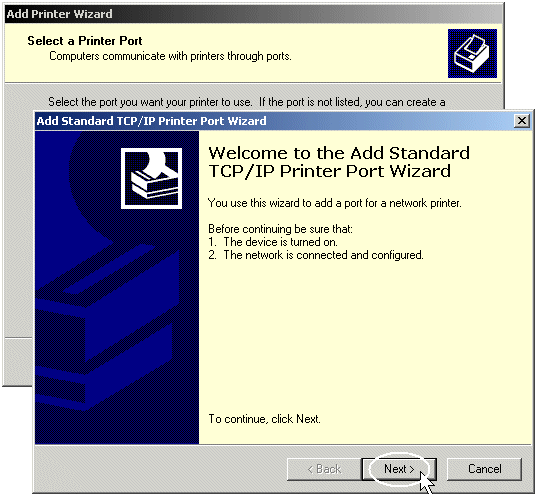
9. Τώρα πρέπει να πληκτρολογήσετε τη διεύθυνση IP του εκτυπωτή σας στο πεδίο IP Address.
10. Το όνομα θύρας αυτόματα θα συμπληρωθεί όταν πληκτρολογείτε τη διεύθυνση IP. Μην το αλλάξετε.
11. Κάντε κλικ στο κουμπί next για να συνεχίσετε.

12. Αν υπάρχει προβλήμα, τότε θα δείτε αυτή την οθόνη. Αυτό σημαίνει ότι η διεύθυνση IP για τον εκτυπωτή δεν είναι διαθέσιμη στο δίκτυο. Επιλέξτε το κουμπί back και βεβαιωθείτε ότι έχετε εισαγάγει τη σωστή διεύθυνση IP. Ελέγξτε ότι ο εκτυπωτής δικτύου σας είναι ενεργοποιημένος και είναι σε κατάσταση ready.

13. Αν ΔΕΝ έχετε προβλήματα, τα Windows θα σαρώσουν το δίκτυο για να βρουν τη διεύθυνση IP του εκτυπωτή σας. Αυτό μπορεί να διαρκέσει μερικά δευτερόλεπτα. Επιλέξτε finish για να συνεχίσετε.

14. Πρέπει τωρα να επιλέξετε τον κατασκευαστή και το μοντέλο του εκτυπωτή. Αν τα Windows έχουν ήδη βρει τον εκτυπωτή σας θα επιλέξουν αυτόματα το κατασκευαστή και τον driver του εκτυπωτή. Κανονικά, δεν θα πρέπει να αλλάξετε αυτήν την επιλογή.
15 ΠΡΟΑΙΡΕΤΙΚΑ:. Εάν ο εκτυπωτής σας εμφανίζεται, αλλά έχετε περισσότερα από ένα μοντέλο του εκτυπωτή για να επιλέξετε, επιλέξτε το μοντέλο με το PS, αν είναι διαθέσιμo.
16. ΑΝ o εκτυπωτήs σας δεν εντοπιστεί αυτόματα, και έχετε το CD εγκαταστασης τότε εισάγετέ το και πατήστε Have Disk, διαφορετικά επιλέξτε το κουμπί Windows Update για να βρουν τους κατάλληλους drivers από το internet.

17. Θα σας ζητηθεί να ορίσετε sτον εκτυπωτή ένα όνομα. Μπορείτε να χρησιμοποιήσετε το προεπιλεγμένο όνομα, ή να προσθέσετε περισσότερες πληροφορίες να αναφέρουν τη θέση του εκτυπωτή, όπως το Γραφείο μου, κλπ.
18. Επιλέξτε YES αν θέλετε να χρησιμοποιήσετε τον εκτυπωτή ως τον προεπιλεγμένο εκτυπωτή. Κάντε κλικ στο κουμπί next για να συνεχίσετε.

19. Θα σας ζητηθεί να μοιραστείτε τον εκτυπωτή δικτύου. Κάντε κλικ στο κουμπί Next για να συνεχίσετε.

20. Θα σας ζητηθεί να εκτυπώσετε μια δοκιμαστική σελίδα. Επιλέξτε Yes, κάντε κλικ στο κουμπί Next.
21. Ελέγξτε τον εκτυπωτή του δικτύου σας για να βεβαιωθείτε ότι η σελίδα σας εκτυπώνεται. Επιλέξτε Ναι όταν σας ζητηθεί να επιβεβαιώσετε την επιτυχή δοκιμαστική σελίδα.
22. Κάντε κλικ στο κουμπί Finish για να ολοκληρωθεί η Οδηγό προσθήκης εκτυπωτή.

Αν η δοκιμαστική σελίδα σας εκτυπώθηκε, έχετε εγκαταστήσει με επιτυχία τον εκτυπωτή δικτύου. Διαβάστε περισσότερα...
Σάββατο 13 Αυγούστου 2011
Πως να ασφαλίσετε το ασύρματο router σας

Τα περισσότερα modem/router πλέον υποστηρίζουν και την δυνατότητα ασύρματης δικτύωσης (WIFI). Έτσι λοιπόν αν θέλετε ασύρματο δίκτυο στο σπίτι σας θα πρέπει να έχετε υπόψιν σας ότι το θέμα της ασφάλειας είναι μία διαφορετική υπόθεση από ότι στα ενσύρματα δίκτυα. Παρακάτω ακολουθούν μερικά βήματα τα οποία θα πρέπει να κάνετε ώστε να ασφαλίσετε το ασύρματο δίκτυο σας.
1. Μόλις εγκαταστήσετε το ασύρματο router, συνδεθείτε στην σελίδα ρυθμίσεων του router. Αυτό γίνετε αν βάλετε στον φυλλομετρητή σας την διεύθυνση http://192.168.1.1 ή http://192.168.1.2.
2. Αλλαγή του default username και password : Όλα τα modem/routers έχουνε ένα προκαθορισμένο λογαριασμό (username και password) για να μπορεί ο χρήστης να συνδέεται σε αυτά συνήθως μέσω του web interface. Πολλοί χρήστες όμως δεν αλλάζουν ποτέ αυτό το κωδικό. Επειδή αυτοί οι λογαριασμοί προέρχονται από τις εταιρείες που κατασκευάζουν τα modem/routers είναι λοιπόν ήδη γνωστοί σε πολύ κόσμο ή μπορούν πολύ εύκολα να ανακαλυφθούν μέσω του Google με μία απλή αναζήτηση. Αν λοιπόν κάποιος κακόβουλος χρήστης καταφέρει να συνδεθεί στο δίκτυο σας μπορεί πολύ εύκολα μέσω του web interface να κάνει ότι θέλει στο δίκτυο σας μέχρι και να σας κλέψει το Adsl account μας.
3. Επιλογή της κωδικοποίησης που θα χρησιμοποιηθεί : Για να επικοινωνήσει ένας υπολογιστής με το router ασυρματικά θα πρέπει να στείλει και να λάβει σήματα. Αν δεν έχει επιλεχθεί κάποια κωδικοποιήση τότε κάποιος εξωτερικός χρήστης μπορεί να δει την κίνηση του δίκτυου και να ανακαλύψει λογαριασμούς και κωδικούς που πληκτρολογούμε σε ιστοσελίδες. Πλέον όλα τα modem/router υποστηρίζουν δύο τρόπους κωδικοποίησης. Την WEP και την WPA2. Η WEP πλέον μπορεί να σπαστεί σε 30 δευτερόλεπτα ασχέτως το πόσο πολύπλοκη θα είναι η φράση που θα χρησιμοποιηθεί. Η χρήση της WPA2 λοιπόν είναι επιβεβλημένη καθώς και είναι και η δυνατότερη μέχρι σήμερα. Ο αλγόριθμος που συνίσταται να επιλεχθεί είναι το TKIP+AES. Με μία δυνατή φράση κλειδί που θα περιέχει γράμματα,αριθμούς καθώς και σύμβολα όπως @,$,%,& κτλ θα είναι πολύ δύσκολο για κάποιον να σπάσει το δίκτυο μας και να συνδεθεί. Η καλύτερη βεβαίως πολιτική ασφαλείας είναι να αλλάζει αυτήν η φράση κλειδί ανά 1 μήνα τουλάχιστον.
4. Αλλαγή του SSID : Όλα τα ασύρματα modem/router έχουν και ένα SSID το οποίο και εκπέμπουν. Το SSID ουσιαστικά δεν είναι τίποτα παραπάνω από το όνομα που έχει το δίκτυο. Με τις προκαθορισμένες ρυθμίσεις τα router συνήθως για SSID έχουν το όνομα του router. Αλλάζοντας το SSID λοιπόν αποτρέπουμε το να γνωρίζει κάποιος εξωτερικός χρήστης τι μοντέλο router έχουμε και επίσης υπάρχει σε πολλά routers και μία επιλογή για απόκρυψη του SSID κατά την μετάδοση. Έτσι προσθέτετε ακόμα ένα επίπεδο προστασίας στο δίκτυο σας αφού κάποιος για να συνδεθεί θα πρέπει εκτός από την φράση κλειδί να γνωρίζει και το όνομα του δικτύου σας.
5. Ενεργοποίηση του MAC Address Filtering : Η MAC address όπως όλοι γνωρίζουμε είναι η φυσική διεύθυνση μίας κάρτας δικτύου και προέρχεται από τον κατασκευαστή της. Για να δείτε ποιά είναι η MAC address της κάρτας δικτύου σας το μόνο που πρέπει να κάνετε είναι να ανοίξετε την διαχείριση εντολών και να πληκτρολογήσετε την εντολή ipconfig/all. Έτσι αν το ασύρματο router σας υποστηρίζει MAC address filtering τότε το μόνο που μένει να κάνετε είναι να την κάνετε προσθήκη στο αντίστοιχο πεδίο του MAC address στο router. Με αυτόν τον τρόπο το router θα δίνει IP διεθύνσεις μόνο στις καταχωρημένες του MAC addresses που εσείς θα έχετε επιλέξει και τις υπόλοιπες δεν θα τις δέχεται.
6. Χρησιμοποίηση του Firewall router : Σχεδόν όλα τα router έχουν ενσωματωμένο και κάποιο firewall και κάποιες άλλες λειτουργίες για την αποτροπή των ping προς το router. Αν το firewall του router είναι ενεργοποιημένο πολλά πακέτα προς αυτό από εξωτερικούς χρήστες δεν θα φτάνουν.
Αν βρήκατε χρήσιμο αυτό το θέμα κάντε ενα Like στο Facebook πάνω δεξιά. Διαβάστε περισσότερα...
Δευτέρα 4 Απριλίου 2011
Ενίσχυση - κατεύθυνση σήματος WiFi / WiFi Reflector Booster

Υπάρχουν περιπτώσεις που το σήμα του wifi router ή της ασύρματης κάρτας δικτύου μας δεν φτάνει εκεί που θέλουμε.
Μία λύση είναι να αλλάξουμε θέση στο router ή στον υπολογιστή μας ή να αγοράσουμε μία κεραία με μεγαλύτερο κέρδος σε dΒi.
Υπάρχει βέβαια και η λύση του να ενισχύσουμε ή να κατευθύνουμε το σήμα της κεραίας μας με εναν ανακλαστήρα κατασκευάζοντας τον μόνοι μας, με υλικά που υπάρχουν σε κάθε σπίτι.

Υλικά.
Ψαλίδι/κοπίδι
Κόλλα χαρτιού
Χαρτί και χαρτόνι
Αλουμινόχαρτο
Σχεδιάγραμμα κεραίας
Κατασκευή.


Η κατασκευή μας είναι έτοιμη και δεν μένει τίποτα αλλο από το να την τοποθετήσουμε στην κεραία μας και να την κατευθύνουμε στο σημείο που επιθυμούμε.
Μία λύση είναι να αλλάξουμε θέση στο router ή στον υπολογιστή μας ή να αγοράσουμε μία κεραία με μεγαλύτερο κέρδος σε dΒi.
Υπάρχει βέβαια και η λύση του να ενισχύσουμε ή να κατευθύνουμε το σήμα της κεραίας μας με εναν ανακλαστήρα κατασκευάζοντας τον μόνοι μας, με υλικά που υπάρχουν σε κάθε σπίτι.

Υλικά.
Ψαλίδι/κοπίδι
Κόλλα χαρτιού
Χαρτί και χαρτόνι
Αλουμινόχαρτο
Σχεδιάγραμμα κεραίας
Κατασκευή.
- Τυπώνουμε το σχεδιαγραμα της κεραίας. (Το πρότυπο που έχουμε εδώ θα αποδόσει περίπου 9 dΒi κέρδος, αν διπλασιάσετε το μέγεθος το κέρδος θα είναι της τάξης των 12 dΒi. Αν θελήσετε να μεγαλώσετε το σχεδίο στα μέτρα σας - μέσω κάποιου επεξεργαστή εικόνας - να έχετε υπόψη σας πως το τετράγωνο που υπάρχει στην μέση του σχεδίου θα πρέπει να παραμείνει τετράγωνο έτσι ώστε να πληρούνται οι αναλογίες της κεραίας).
 |
| Κάνε click στην εικόνα για το κανονικό μέγεθος |
- Κολλάμε με την κόλλα το σχεδιάγραμμα (χωρίς να το κόψουμε) πάνω στο χαρτόνι.
- Αφού στεγνώσει, κόβουμε τα 2 περιγράμματα (βάση στηριξής και ανακλαστληρας)
- Στον ανακλαστήρα (ορθογώνιο κομμάτι) ανοίγουμε με ένα κοπίδι τις 6 υποδοχές που θα κουμπώσει η βάση και στην συνέχεια πάνω στον ανακλαστήρα κολλάμε το αλουμινόχαρτο (προσοχή μην χάσουμε τις 6 υποδοχές).
- Στην συνέχεια κάνουμε με προσοχή 2 τρύπες στα σημεία με τον σταυρό στην βάση. (μέσα από αυτές τις τρύπες θα περάσει η κεραία μας)
- Με προσοχή καμπυλώνουμε την βάση της κεραίας έτσι ώστε τα 6 "αυτάκια" της να "κουμπώσουν" στις υποδοχές του ανακλαστήρα.

Η κατασκευή μας είναι έτοιμη και δεν μένει τίποτα αλλο από το να την τοποθετήσουμε στην κεραία μας και να την κατευθύνουμε στο σημείο που επιθυμούμε.
Διαβάστε περισσότερα...
Τετάρτη 2 Φεβρουαρίου 2011
Εγκατάσταση κλειδιού ασφαλείας (WEP ή WPA2) στην WiFi κάρτα σε VISTA ή Windows 7.

Για να περάσουμε το κλειδί wep, wpa ή wpa2 στην κάρτα δικτύου κάνουμε τα εξής:
(απαραίτητη προϋπόθεση να έχουμε σετάρει από πριν στο router μας τον τύπο κρυπτογραφησης (WEP, WPA, WPA2) αλλά και το κλειδί.)

1.Πάμε Έναρξη και επιλέγουμε πίνακα ελέγχου

2.Στον πίνακα ελέγχου επιλέγουμε κέντρο δικτύου και κοινής χρήςης.

3.Από το κέντρο δικτύου και κοινής χρήσης επιλέγουμε διαχείριση συνδέσεων δικτύου.

4.Εδώ πάμε στην ασύρματη συνδεση που μας ενδιαφέρει (στην ασύρματη κάρτα) και κάνουμε δεξί κλικ και στις επιλογές που βγάζει πατάμε Κατάσταση.

5. Στην κατάσταση που θα εμφανίσει επιλέγουμε Ιδιότητες ασύρματου δικτύου.

6 .Εδώ επιλέουμε τύπο ασφάλειας Κοινόχρηστο.
Στο τύπο κρυπτογράφησης επιλέγουμε WEP ή WPA WPA2 και τέλος περνάμε το κλειδί που εχουμε δώσει και μέσα στο ROUTER.
Εφόσον έχουμε κάνει και αυτό πατάμε OK και ήμαστε εντάξει.
ΣΗΜΕΙΩΣΗ: Αυτή την στιγμή η κρυπτογράφηση WPA2 θεωρείται η πιο ασφαλής και προτείνεται.
Παρασκευή 28 Ιανουαρίου 2011
Ελληνικός οδηγός Εγκατάστασης Ethernet και ασύρματου Δικτύου

Ένας πολύ χρήσιμος οδηγός σύνδεσης ενσύρματου (Ethernet) και ασύρματου (WiFi) δικτύου για:
Windows Vista
Windows 7
Windows ME (Millenium), Windows 2000, Windows 98
Windows 95
Unix / Linux (Gnome Interface) παραδείγματα Fedora – Ubuntu και OpenSolaris
Unix / Linux (KDE 3,5 Interface) παραδείγματα Simply Mepis και freeBSD
Unix / Linux (KDE 4 Interface) παράδειγμα SuSE
MacOS Χ (μαζί με ρύθμιση mail)
Ελληνικός οδηγός Εγκατάστασης Ethernet και ασυρμάτου Δικτύου
Διαβάστε περισσότερα...
Εγγραφή σε:
Αναρτήσεις (Atom)