
Εμφάνιση αναρτήσεων με ετικέτα guide. Εμφάνιση όλων των αναρτήσεων
Εμφάνιση αναρτήσεων με ετικέτα guide. Εμφάνιση όλων των αναρτήσεων
Τετάρτη 8 Αυγούστου 2018
Πως να έχετε 2 κάρτες sim και μία κάρτα Micro SD στην ίδια υποδοχή

Τα περισσότερα smartphones (αν όχι όλα) έχουν έναν περιορισμό: Στην υποδοχή της δεύτερης sim είτε μπορούμε να έχουμε την micro SD είτε την δεύτερη sim αλλά όχι και τα δύο παράλληλα.
Υπάρχει όμως μία πατέντα.
Η διαδικασία είναι απλή και δουλεύει 100% αν πιάνουν τα χέρια σας.
Πιάνουμε με ένα τσιμπιδάκι προσεκτικά την κάρτα sim που θέλουμε να τοποθετήσουμε στην δεύτερη υποδοχή του smartphone.
Με έναν αναπτήρα ζεσταίνουμε για δύο δευτερόλεπτα το κάτω μέρος της sim (το πλαστικό).

Αμέσως το πλαστικό λιώνει σχεδόν και τραβάμε με το τσιμπιδάκι το τσιπάκι (το "μεταλλικό") κομμάτι της κάρτας.
Στη συνέχεια παίρνουμε το τσιπάκι και το κολλάμε στην κάτω πλευρά της micro SD κάρτας μνήμης

Μπορείτε να βάλετε οποία κόλλα θέλετε αλλά καλύτερα όχι κόλλα στιγμής γιατί καλό είναι να μπορείτε να το ξεκολλήσετε αν κάνετε λάθος ή για οποιονδήποτε λόγο.


Σημαντικό είναι πριν αφαιρέσετε το τσιπάκι από το πλαστικό κομμάτι της sim, με ένα μαρκαδόρο να σημαδέψετε την πάνω αριστερή ή την πάνω δεξιά πλευρά στο τσιπάκι ώστε όταν χρειαστεί να το κολλήσετε στην micro SD κάρτα να το βάλετε στην σωστή πλευρά.
Μπορείτε να δείτε και το παρακάτω video
Διαβάστε περισσότερα...

Πέμπτη 22 Μαρτίου 2018
Κατάργηση της προστασίας φύλλου στο Excel / Unlocking a locked Excel sheet

Αν σας έχει τύχει να έχετε ένα αρχείο excel στο όποιο τα φύλλα έχουν προστασία επεξεργασίας τότε ρίξτε μια ματιά παρακάτω.
Πάρτε ένα αντίγραφο του αρχείου σας και αλλάξτε του την κατάληξη από .xlsx ή .xlsm σε .zip
Aνοίξτε το αρχείο .zip με ένα πρόγραμμα unzip
Στα περιεχόμενα του φακέλου βρείτε τον φάκελο xl > worksheets
Εκεί θα υπάρχουν διάφορα αρχεία .xml (θα είναι τόσα όσα και τα φύλλα του excel)
Ανοίξτε το κάθε ένα .xml με το Notepad και κάντε αναζήτηση (find) για το tag που ξεκινά σαν
<sheetprotection algorithmName="SHA-512"
πχ.
<sheetprotection algorithmname="SHA-512" hashvalue="RHz9sWkLjs9Dr/0O/YSCetWP6bXZ46kiYpp5cQePROSuz57I0BC4mZb4riDW/pQonji0MVg3At0zgDqDLyh8Gw==" saltvalue="JyKgo6blT6gWFSVlOezDkg==" spincount="100000" sheet="1" objects="1" scenarios="1"/>
ή
<sheetprotection algorithmName="SHA-512" hashValue="ALciNBSIqRcjDiFbCuyWoGk4iOcC/ZRKnEjwEVi1skb6G5JbHhp+QVZ9+rlPVbGILOS7lYiCvJmR4Q7IuSphXA==" saltValue="8OVKXrG0VacLOLVztUpEYw==" spinCount="100000" sheet="1" objects="1" scenarios="1" selectLockedCells="1"/>
Αφού το βρείτε, σβήστε το και κάντε save το .xml. (σημείωση αν δεν είναι στο 1ο ψάξτε στο 2ο κ.ο.κ)
Κάντε το ιδιο και για τα υπόλοιπα (sheet2.xml, sheet3.xml κλπ)
Όταν τελειώστε βάλτε όλα τα αρχεία στο zip φάκελο και αλλάξτε την κατάληξη από .zip σε .xlsx ή .xlsm (αναλόγως τι ήταν αρχικά)
Ανοίξτε το excel και επεξεργαστειτε το κανονικά.
Διαβάστε περισσότερα...
Τετάρτη 13 Δεκεμβρίου 2017
Κάνετε το Android κινητό σας πιο γρήγορο

Αν αντιμετωπίζετε προβλήματα με την ταχύτητα του Android κινητού σας, δείτε παρακάτω ένα κόλπο για να πάει ταχύτερα.
Μία βασική αιτία της αργής απόκρισης των εφαρμογών, είναι τα κινούμενα γραφικά, τα οποία δεν είναι τίποτα άλλο από ομορφιά.
Η μείωση της ταχύτητας των κινούμενων γραφικών θα δώσει μία αίσθηση επιτάχυνσης στη συσκευή μας.
Επιλέξτε "Ρυθμίσεις -> "Σχετικά με το τηλέφωνο" και κατεβείτε στο Σύστημα βρίσκοντας το "Αριθμός Έκδοσης (Build number)".

Κάνετε 7 κλικ επανειλημμένα πάνω του και ένα μήνυμα πως λειτουργείτε σαν διαχειριστές θα εμφανιστεί στην οθόνη σας.
Πατήστε το πλήκτρο πίσω ώστε να γυρίσετε στο μενού των ρυθμίσεων και επιλέξτε "Επιλογές για προγραμματιστές (Developers options)".

Στο μενού που ανοίξατε, βρείτε τα:
Κλίμακα κίνησης παραθύρου (Window Animation Scale)
Κλίμακα κίνησης μετάβασης (Transition Animation Scale)
Κλίμακα διάρκειας Animator (Animator Duration Scale)
Κάνετε κλικ στο καθένα και ορίστε νέα τιμή στο 0.5x ή πολύ απλά κλείστε τις (off)

Κάντε επανεκκίνηση την συσκευή σας και θα δείτε πως θα πηγαίνει πιο γρήγορα.
Διαβάστε περισσότερα...
Τρίτη 4 Ιουλίου 2017
Υπολογισμός BTU / BTU Calculator.

Ο υπολογισμός της απαιτούμενης θερμαντικής / ψυκτικής ισχύος (σε WATT ή BTU) εξαρτάται από πολλούς παράγοντες
Βρείτε εύκολα και γρήγορα το κλιματιστικό που χρειάζεστε για τον χώρο σας με το BTU Calculator.
Διαβάστε περισσότερα...
Τετάρτη 26 Οκτωβρίου 2016
Πώς θα πάει πιο γρήγορα ο υπολογιστής μου;

Ο υπολογιστής σας τρώει… κολλήματα και σας εκνευρίζει; Δείτε τι μπορείτε να κάνετε.
Βάλτε έναν σκληρό δίσκο SSD
Ένας ταλαιπωρημένος σκληρός δίσκος είναι ο νούμερο ένα λόγος για την χαμηλή ταχύτητα του υπολογιστή και ιδιαίτερα όταν αυτός ανοίγει. Η λύση λέγεται SSD (solid state drive) και μπορεί να μην είναι η πιο οικονομικοί της αγοράς, αλλά η αλλαγή που θα δείτε θα είναι εντυπωσιακή. Δείτε μερικές επιλογές εδώ.
Προσθέστε RAM
Πρόκειται για την προσωρινή μνήμη του υπολογιστή σας, η οποία χρησιμοποιείται όταν ανοίγετε διαφορετικά προγράμματα. Όσο περισσότερα προγράμματα έχετε ανοικτά, τόσο περισσότερη RAM χρειάζεστε και τόσο πιο αργός είναι ο υπολογιστής σας αν δεν έχετε αρκετή. Αν ο υπολογιστής σας κολλάει κάθε φορά που προσπαθείτε να ανοίξετε μεγάλα αρχεία ή «παγώνει» όταν έχετε ανοικτά πολλά παράθυρα, τότε κατά πάσα πιθανότητα χρειάζεστε επιπλέον μνήμη RAM. Τα 4GB είναι αρκετά για την πλειοψηφία των υπολογιστών, αν και οσο περισότερα τόσο το καλύτερο.
Βγάλτε προγράμματα που δεν χρησιμοποιείτε
Είναι σίγουρο ότι στον υπολογιστή σας υπάρχουν ή έχετε εγκαταστήσει ένα σωρό «άχρηστα» προγράμματα που είτε δε θυμάστε καν πως λέγονται, ούτε θα χρησιμοποιήσετε ποτέ. Κάποια από αυτά πιθανώς να τρέχουν στο background χωρίς να τα χρησιμοποιείτε. Για να τα απεγκαταστήσετε, πηγαίνετε στον Πίνακα Ελέγχου στην επιλογή προσθαφαίρεση προγραμμάτων.
Κάντε ανασυγκρότηση δίσκου
Ακούγεται σύνθετο, αλλά δεν είναι. Πηγαίνετε στον Υπολογιστή, κάντε δεξί κλικ στον σκληρό δίσκο και επιλέξτε Ιδιότητες. Κάτω από το tab με τα Εργαλεία, επιλέξτε Ανασυγκρότηση (Defragment). Η διαδικασία αυτή ελέγχει για σφάλματα στον σκληρό και «τακτοποιεί» τα διάσπαρτα αρχεία βελτιώνοντας την ταχύτητα του υπολογιστή.
«Καθαρίστε» τον απο άχρηστα αρχεία
Μια ακόμα λειτουργία των Windows είναι ο καθαρισμός δίσκου. Η λειτουργία αυτή ψάχνει τον υπολογιστή για άχρηστα αρχεία (temp, installers κ.α.) και τα «καθαρίζει» βελτιώνοντας την απόδοση του υπολογιστή σας. Από το μενού έναρξης επιλέξτε προγράμματα, βοηθήματα, εργαλεία συστήματος και από εκεί εκκαθάριση δίσκου και ακολουθήστε τα βήματα στην οθόνη σας.
Ξεσκονίστε τον!
Η καθαριότητα είναι μισή αρχοντιά, λένε, όμως μπορεί να βελτιώσει και την απόδοση του υπολογιστή σας. Η σκόνη που κατακάθεται στο εσωτερικό του δυσχεραίνει την δουλειά του ανεμιστήρα και επιβραδύνει τον υπολογιστή λόγω υπερθέρμανσης. Ειδικά αν έχετε desktop αφαιρέστε το εξωτερικό καλυμα και χρησιμοποιήστε ένα ηλεκτρικό σκουπάκι σε χαμηλή ένταση για να αφαιρέσετε τη σκόνη ή κάποιο μέρος της. Πριν ξεκινήσετε το… καθάρισμα, σιγουρευτείτε ότι ο υπολογιστής σας είναι κλειστός και πως όλα τα εξωετρικά καλώδια έχουν αποσυνδεθεί απο τον πύργο.
Διαβάστε περισσότερα...
Σάββατο 23 Ιουλίου 2016
Πως να εγκαταστήσετε το Pokemon Go σε Android συσκεύες που δεν το υποστηρίζουν

Το Pokemon Go είναι εδώ και λίγες ημέρες διαθέσιμο στην Ελλάδα, αλλά δυστυχώς δεν είναι διαθέσιμο για όλες τις συσκευές καθώς θέλει android 4.4 και άνω, ενώ, δεν θα παίξει σε tablet (ακόμα και αν τρέχουν 4.4 και άνω). Δείτε παρακάτω πως και εσείς μπορείτε να το έχετε.
Αν λοιπόν μπαίνοντας στο playstore σας βγάζει κάτι σαν το παρακάτω,

....τότε από τον browser της συσκευής σας πηγαίντε στο apkmirror.com και κατεβάστε τη τελευταία έκδοση (πχ την στιγμή που γράφω έχει την 0.29.3).
Αφού το κατεβάσετε το μόνο που έχετε να κάνετε είναι να ενεργοποιήσετε τις Άγνωστες Πηγές, στις Ρυθμίσεις της συσκευής σας.
Το παιχνίδι της Niantic απαιτεί Android 4.4 και πάνω για να «τρέξει».
Διαβάστε περισσότερα...
Σάββατο 16 Ιουλίου 2016
Πώς να κατεβάσετε και να εγκαταστήσετε το Pokemon Go σε iOS

Αν και ακόμα δεν είναι διαθέσιμο το Pokémon Go στο Ελληνικό store φτοιαξαμε τον παρακατω οδηγό για να λύσουμε κάθε απορία σας!
Αποσυνδεθείτε από το Apple ID σας
Πρώτα από όλα πρέπει να κάνετε την iOS συσκευή σας να πιστεύει ότι βρίσκεστε σε μια τοποθεσία που το Pokemon Gο είναι διαθέσιμο. Ανοίξτε τις ρυθμίσεις και αποσυνδεθείτε από το Apple ID σας.
Τώρα, πηγαίνετε πίσω στις Ρυθμίσεις και επιλέγετε Γενικά > Γλώσσα & Τοποθεσία. Βάζετε την τοποθεσία σας σε Η.Π.Α, Νέα Ζηλανδία ή Αυστραλία, χώρες στις οποίες το παιχνίδι είναι διαθέσιμο για κατέβασμα.
Ανοίγετε το App Store
Τώρα ανοίγετε το App Store. Ψάχνετε για το Pokémon Go και κανονικά θα πρέπει να εμφανιστεί. Αν δεν εμφανίζεται σαν δωρεάν εφαρμογή για κατέβασμα, πρέπει να επιλέξετε την επιλογή «Δημιουργία νέου Apple ID».
Ακολουθήστε τη διαδικασία δημιουργίας νέου Apple ID, επιλέξτε «None» στο μενού χρεώσεων και επιλέξτε μια διεύθυνση από Η.Π.Α, Νέα Ζηλανδία ή Αυστραλία. Η Google μπορεί να σας φανεί χρήσιμη εδώ για να βρείτε μια διεύθυνση στις συγκεκριμένες χώρες.
Κατεβάζετε το Pokemon στη συσκευή σας
Τώρα μπορείτε να κατεβάσετε και να εγκαταστήσετε το Pokémon Go στο iPhone ή το iPad σας. Μόλις το Pokémon Go κυκλοφορήσει επίσημα στην Ευρώπη, θα μπορείτε να συνδεθείτε ξανά στο κανονικό Apple ID σας και να παίξετε, αν και θα πρέπει να το εγκαταστήσετε ξανά.Ευτυχώς, τα δεδομένα σας αποθηκεύονται στο cloud, οπότε θα μπορείτε να συνεχίσετε το παιχνίδι από εκεί που σταματήσατε.
[via]
Διαβάστε περισσότερα...
Παρασκευή 22 Ιανουαρίου 2016
Αφαιρέσετε το φόντο από μία εικόνα με το PowerPoint (Background transparency)

Υπάρχουν πολλά προγράμματα και online εργαλεία για να βγάλετε το background από τις εικόνες σας.
Στο παρακάτω άρθρο θα δούμε πως μπορούμε να το κάνουμε μέσω του PowerPoint.
Ανοίξτε το PowerPoint, κάντε κλικ στο Insert και στη συνέχεια κάντε κλικ στο Pictures.
Επιλέξτε την εικόνα σας και στη συνέχεια κάντε κλικ στο κουμπί Insert. Μόλις την εικόνα σας τοποθετηθεί επάνω στη διαφάνεια, κάντε κλικ πάνω της για να εμφανιστεί το Picture. Αριστερά, θα δείτε ένα κουμπί με το όνομα Remove Background.

Όταν κάνετε κλικ σε αυτό το κουμπί, θα προσπαθήσει αυτόματα να καθορίσει το φόντο και να το τονίσει με μοβ. Δεν θα είναι τέλειο στην αρχή και θα χρειαστεί και η δική σας συμμετοχή.

Στο παράδειγμά μας, το PowerPoint δεν εντοπίζει σωστά το πρόσωπο ενός σκύλου και τις μύτες! Μπορείτε εύκολα να διορθώσετε αυτό, κάνοντας κλικ στο κουμπί Mark Areas to Keep πάνω αριστερά. Στη συνέχεια, μπορείτε απλά κάντε κλικ και σύρετε από το ένα σημείο στο άλλο που θέλετε να κρατήσετε.

Όταν αφήσετε το κουμπί, υπολογίζει αυτόματα ποιο μέρος να κρατήσει. Μπορεί να καταλήξει να είναι πιο μοβ σε ένα άλλο μέρος της εικόνας, αλλά μπορείτε να σχεδιάσετε μια άλλη γραμμή για να το διορθώσετε. Εδώ όπως μπορείτε να δείτε έχω σχεδιάσει μερικές επιπλέον γραμμές, προκειμένου να πάρει μόνο τα σκυλιά.

Το κουμπί Mark Areas to Remove λειτουργεί με τον ίδιο τρόπο, εκτός του ότι θα σηματοδοτήσει ποιες μοβ περιοχές να αφαιρέσει. Όταν είστε ικανοποιημένοι με το αποτέλεσμα σας, κάντε κλικ στο κουμπί Keep Changes.

Το Background θα φύγει. Για να αποθηκεύσετε την εικόνα σας κάνετε δεξί κλικ στην εικόνα και επιλέξτε Save as picture. Προκειμένου να διατηρηθεί η διαφάνεια (transparency), θα πρέπει να βεβαιωθείτε ότι μπορείτε να αποθηκεύσετε το αρχείο ως PNG ή ως GIF. Το JPEG δεν υποστηρίζει διαφάνεια.

Όταν αφαιρέσετε το φόντο, μπορείτε να δείτε ένα μικρό κομμάτι του φόντου γύρω από τα άκρα του κυρίως θέματος. Αυτό είναι λίγο δύσκολο να φύγει σε ορισμένες εικόνες, αλλά υπάρχει ένα ωραίο κόλπο στο PowerPoint.

Κάντε δεξί κλικ στην εικόνα και επιλέξτε Format Picture. Κάντε κλικ να ανοίξει το Soft Edges και αυξήστε του μεγέθους σε μερικά σημεία. Παρακάτω μπορείτε να δείτε πώς η εικόνα των σκύλων φαίνεται καλύτερα από ότι το αρχικό. Τυχόν υπολείμματα του φόντου αφαιρέθηκαν αφού φλουτάραμε τις άκρες.
Αν σας άρεσε το άρθρο μας κάντε και ένα Like!
Διαβάστε περισσότερα...
Πέμπτη 24 Δεκεμβρίου 2015
Playstation 4 πως να αλλάξετε το σκληρό δίσκο

Τα παιχνίδια για το PS4 καταλαμβάνουν μεγάλο χώρο στον σκληρό δίσκο της κονσόλας και αν έχετε και πολλά, τα 500GB που δίνει η πρώτη έκδοση μπορούν να φανούν λίγα. Ήδη η Sony κυκλοφόρησε ένα νέο μοντέλο PS4 με σκληρό δίσκο 1 ΤΒ όμως αν πιάνουν τα χέρια σας μπορείτε και εσείς να αναβαθμίσετε τον 500αρι σκληρό με μεγαλύτερο διπλασιάζοντας ή να τετραπλασιάζοντας την χωρητικότητα της παιχνιδομηχανής σας.
Τι θα χρειαστείτε:
το PS4
ένα κατσαβίδι Phillips (σταυροκατσάβιδο)
ένα σκληρό δίσκο SATA 2,5 ιντσών
ένα USB stick σε FAT32 (χωρητικότητας ανάλογα με τα αρχεία που θα κάνετε backup)
ένα laptop ή τον υπολογιστή με σύνδεση στο internet (για να κατεβάσουμε το firmware)
το PS4 χειριστήριο και το καλώδιο microUSB
Βήμα 1ο: Τι σκληρό δίσκο να πάρω?
Το PS4 χρησιμοποιεί ένα σκληρό δίσκο 2,5 ιντσών SATA, (σαν αυτούς που έχουν συνήθως τα laptop).
Θα πρέπει επίσης το πάχος να είναι κάτω από 9,5 χιλιοστά λόγω του μέγεθους του κουτιού στο οποίο μπαίνει στην κονσόλα. Αυτό ίσως να περιορίζει τις επιλογές ειδικότερα αν πάτε σε σκληρούς δίσκους άνω των 2TB που είναι πιο "χοντροί".
Αναφορικά με την ταχύτητα, συνήθως οι σκληροί δίσκοι των 2,5 ιντσών τρέχουν στις 5400rpm - όπως και ο "μαμίσιος". Αν θέλετε να δείτε πραγματική βελτίωση στην ταχύτητα φόρτωσης των παιχνιδιών, δείτε για σκληρό στις 7200rpm.
Για ακόμα καλύτερη απόδοση, μπορείτε να εγκαταστήσετε ένα SSD (όπως λόγω κόστους ίσως δεν σας συμφέρει ειδικότερα στις μεγάλες χωρητικότητες).
Βήμα 2ο: Back up των δεδομένων σας
Αφού πήρατε τον δίσκο σας το επόμενο βήμα είναι να κάνετε backup των δεδομένων που δεν θέλετε να χάσετε. Τα κακά νέα είναι ότι δεν μπορείτε να κάνετε backup των ήδη εγκατεστημένων παιχνιδιών και θα χρειαστεί να τα εγκαταστήσετε ξανά. Τα καλά νέα είναι πως μπορείτε να σώσετε τα saves των παιχνιδιών στο στικάκι usb πηγαίνοντας Settings > Application saved data management > Saved data in system storage. Εδώ θα δείτε μια επιλογή για να τα αντιγράψετε σε ένα USB drive.
Βήμα 3ο: Αντικατάσταση του σκληρού δίσκου
Αρχικά βεβαιωθείτε ότι δεν υπάρχει δίσκάκι στη μονάδα και στην συνέχεια σβήσετε το τελείως (όχι κατάσταση αναμονής). Μέτα αποσυνδέσετε όλα τα καλώδια που μπορεί να έχετε συνδεδεμένα (πχ ethernet κλπ) και βγάλτε το απο την πρίζα.
Ακουμπήστε το σε μια σταθερή επιφάνεια, βάλτε ένα χέρι στο πάνω γυαλιστερό καπάκι και να το μετακινήσετε το λίγο προς το πλάι. (δεν συγκρατείται με βίδες).

Ο σκληρός δίσκος είναι μπροστά και υπάρχει μία βίδα που πρέπει να ξεβιδωθεί για να απελευθερωθεί το πλαίσιο που τον συγκρατεί και το τραβάμε ελαφρά προς τα έξω.


Στην συνέχεια αφαιρούμε τις 4 βίδες που συγκρατούν το δίσκο στο μεταλλικό πλαίσιο και βάζουμε τον νέο με την ίδια φορά και τον βιδώνουμε με τις ίδιες 4 βίδες και τον τοποθετούμε στην θέση του βιδώνοντας και την τελευταία βίδα.
Τέλος κουμπώνουμε και το μαύρο γυαλιστερό καπάκι.
Βήμα 4ο: κατεβάστε το firmware PS4
Τώρα έχετε ένα PS4 εντελώς κενό καθώς το firmware της κονσόλας είναι αποθηκευμένο στο σκληρό δίσκο που μόλις αφαιρέσαμε.
Θα χρειαστεί να κατεβάσετε το firmware σε ένα usb στικακι (FAT32 formated) χρησιμοποιώντας έναν άλλο υπολογιστή από την σελίδα https://www.playstation.com/en-us/support/system-updates/ps4/#newinstallation (εχει αναλυτικές οδηγίες και στο μέσω έχει ενα κουμπάκι DOWNLOAD NOW.
Αφού έχετε κατεβάσει το firmware, στο στικάκι φτιάξτε ένα φάκελο με τίτλο PS4 και μέσα σε αυτό το φάκελο φτιάξτε ένα νέο φάκελο με τίτλο UPDATE και μέσα στον φάκελο UPDATE βάλτε το αρχείο firmware (PS4UPDATE.PUP) που κατεβάσατε.
Προσοχή: οι τίτλοι των φακέλων να είναι στα αγγλικά και με ΚΕΦΑΛΑΙΑ χωρίς κενά μπρος ή πίσω!!!
Βήμα 5ο: Περνάμε το firmware
Συνδέουμε το PS4 με την TV όπως και το χειριστήριο με το καλώδιο (δεν λειτουργεί ασύρματα σε αυτό το σημείο) και βάζουμε το USB stick σε μία θύρα.
Θέτουμε το PS4 σε λειτουργία Safe mode κρατώντας το κουμπί power της κονσόλας για 7 δευτερόλεπτα μέχρι να ακουστεί ένα μπιπ.
Στη συνέχεια θα σας ζητηθεί να πατήσετε το κουμπί PS στο χειριστήριο, και στη συνέχεια, απλώς ακολουθήστε τις οδηγίες στην οθόνη.
Μόλις το firmware εγκατασταθεί μπορείτε να ξαναπεράσετε όλα σας τα παιχνίδια (από τα cd τους ή από το PS Plus αν τα έχετε αγοράσει ηλεκτρονικά) και φυσικά να ξαναφορτώστε τα saves που κάναμε back up στο USB stick. Διαβάστε περισσότερα...
Τρίτη 1 Σεπτεμβρίου 2015
Τop up στο PayPal εν μέσω Capital Controls

Αν θέλετε να κάνετε Top up στον λογαριασμό σας στο PayPal για αγορές μέσω Internet παρακάμπτοντας τα Capital Controls διαβάστε το παρακάτω:
Μπαίνουμε στο Paypal –-> My PayPal
Πάμε στο «Request Money»
Στο σχετικό πεδίο, βάζουμε ένα mail στο οποίο έχουμε πρόσβαση (ΟΧΙ το mail με το οποίο είχατε κάνει εγγραφή στο PayPal)
Τσεκάρουμε την επιλογή «goods» και το ποσό που θέλουμε
Πάμε στο mail που βάλαμε και βλέπουμε αν μας έχει έρθει μήνυμα
Δίνουμε κάποια στοιχεία που μας ζητάει (Όνομα, διεύθυνση κτλ)
Βάζουμε τον αριθμό της κάρτας στην οποία θα γίνει η χρέωση
Πατάμε Ρay
Τα λεφτά μπαίνουν στο balance του λογαριασμού μας και μπορούμε να κάνουμε κανονικά τις αγορές μας μέσω internet.
Σημείωση! Για το παραπάνω κρατάει fee 3.4% + 0.35 €.
Διαβάστε περισσότερα...
Σάββατο 10 Μαΐου 2014
Παρακολουθήστε Βίντεο για ενήλικους στο YouTube χωρίς να κάνετε Log in

Πολλές φορές είναι ενοχλητικό όταν το youtube σας ζητά να κάνετε Login για επαλήθευση της ηλικίας σας για να παρακολουθήσετε βίντεο για ηλικίες 18+. Παρακάτω λοιπόν θα δούμε ένα απλούστατο τρόπο για να το παρακάμψουμε χωρίς να κάνουμε login.
Ας ξεκινήσουμε.
Πρώτα βρείτε το βιντεο που θέλετε. πχ https://www.youtube.com/watch?v=hAYMvNm3ap8
Λογικά θα σας βγάζει κάτι σαν και το μήνυμα της παρακάτω εικόνας:

Στην συνέχεια από το url του βίντεο επιλέξτε και κάντε copy το VideoID όπως στην κάτω εικόνα.

Μετά παρτε το παρακάτω url:
https://youtube.googleapis.com/v/
Kαι τέλος κάντε paste το VideoID που πήρατε, όπως παρακάτω, και πατήστε Enter.

To video θα ανοίξει σε μεγάλο παράθυρο για να το δείτε!!!
Αν σας άρεσε αυτό το άρθρο κάντε Like πάνω δεξιά. Διαβάστε περισσότερα...
Σάββατο 20 Ιουλίου 2013
Μάθημα οδήγησης με χειροκίνητο κιβώτιο

Αυτός ο οδηγός θα σας δείξει τα βασικά βήματα έτσι ώστε έχετε στο μυαλό σας την διαδικασία οδήγησης ενός αυτοκινήτου με χειροκίνητο κιβώτιο ταχυτήτων.
Προσοχή! Αν δεν ξέρετε να οδηγείτε, μην μπείτε ΠΟΤΕ πίσω από το τιμόνι αν δεν είστε με ένα δάσκαλο.
Μόλις καθίστε βάλτε αμέσως τη ζώνη σας! Όσο μαθαίνετε, είναι καλύτερα να έχετε κατεβασμένα τα παράθυρα καθώς αυτό βοηθά να ακούτε καλύτερα τον ήχο του κινητήρα για να αλλάζετε τις ταχύτητες αναλόγως.

Γνωριμία με τα πετάλια. Σε ένα αυτοκίνητο, υπάρχουν τρία πετάλια. Αυτό στο αριστερό άκρο είναι ο συμπλέκτης, το μεσαίο είναι το φρένο, και στη συνέχεια το γκάζι είναι στην άκρη δεξιά.

Ο συμπλέκτης χρησιμοποιείται στο ξεκίνημα του αυτοκινήτου, για την αλλαγή ταχύτητας και για να σταματά το αυτοκίνητο όταν πατάτε το φρένο, χωρίς να σβήσει ο κινητήρας. Πριν να αλλάξετε ταχύτητες, ο συμπλέκτης πρέπει να είναι πατημένος.

Ρυθμίστε το κάθισμα προς τα εμπρός ώστε να πατάτε το πεντάλ του συμπλέκτη με το αριστερό σας πόδι πλήρως ως το πάτωμα.

Πατήστε το πεντάλ του συμπλέκτη και κρατήστε το στο πάτωμα. Με αυτό τον τρόπο μπορούμε να καταλάβουμε το πώς η διαδρομή του πεντάλ του συμπλέκτη διαφέρει από εκείνη του φρένου και του γκαζιού, και επίσης να συνηθίσουμε την σταδιακή και σταθερή απελευθέρωσή του.

Μετακινήστε το μοχλό ταχυτήτων στη νεκρά. Αυτή είναι η μεσαία θέση και την καταλαβαίνετε όταν μετακινείται ο μοχλός ελεύθερα από την μία μεριά στην άλλη (αριστερά-δεξιά).
Θεωρούμε πως δεν έχουμε ταχύτητα στο κιβώτιο όταν:
* ο μοχλός ταχυτήτων είναι στην νεκρά ή
* το πεντάλ του συμπλέκτη είναι πατημένο.

Ξεκινήστε το αυτοκίνητο με το κλειδί, φροντίζοντας να κρατάτε ταυτόχρονα πατημένο το πεντάλ του συμπλέκτη στο πάτωμα.

Μόλις ο κινητήρας ξεκινήσει, μπορείτε να αφήστε το πόδι σας από το συμπλέκτη (εφ 'όσον ο μοχλός ταχυτήτων είναι στην νεκρά).
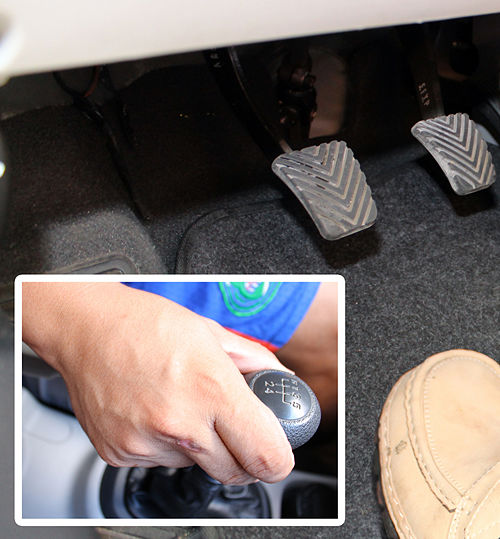
Πατήστε και πάλι το συμπλέκτη στο πάτωμα και μετακινήσετε το μοχλό ταχυτήτων στη πρώτη ταχύτητα (Πάνω αριστερά).

Σιγά-σιγά σηκώστε το πόδι σας από το συμπλέκτη μέχρι να ακούσετε τον ήχο του κινητήρα αρχίζει να πέφτει, τότε πατήστε ξανά τον συμπλέκτη. Επαναλάβετέ το αρκετές φορές, μέχρι να μπορείτε να αναγνωρίσετε αμέσως τον ήχο. Αυτό ονομάζεται και σημείο τριβής.

Για να μετακινηθεί το αυτοκίνητό, σηκώστε το πόδι σας πάνω από το συμπλέκτη μέχρι οι στροφές του κινητήρα να πέσουν λίγο και πατήστε ελαφρά το γκάζι. Ασκήστε ισορροπημένη πίεση στο γκάζι ενώ ταυτόχρονα απελευθερώστε σιγά-σιγά τον συμπλέκτη.
Το παραπάνω θα χρειαστεί να το κάνετε αρκετές φορές για να βρείτε το σωστό συνδυασμό πατήματος. Ένας άλλος τρόπος είναι να απελευθερώσετε το συμπλέκτη μέχρι τη στιγμή κατά την οποία οι στροφές να πέσουν λίγο και στη συνέχεια να πατήστε το γκάζι. Στο σημείο αυτό το αυτοκίνητο θα αρχίσει να κινείται. Είναι καλύτερα όταν αφήνετε τον συμπλέκτη να έχετε αρκετές στροφές στον κινητήρα για να μην στολάρει (λόξιγκας). Αυτή η διαδικασία μπορεί να είναι λίγο δύσκολη στην αρχή, ενώ πάντα να είστε έτοιμοι να τραβήξετε το χειρόφρενο για να σταματήσει το αυτοκίνητο σε περίπτωση ανάγκης.

Αν αφήσετε το συμπλέκτη πολύ γρήγορα το αυτοκίνητο θα σβήσει. Αν ο κινητήρας ακούγεται σαν να πρόκειται να σβήσει, κρατήστε πατημένο το συμπλέκτη εκεί που είναι ή πατήστε τον ελαφρά.
Κατά την οδήγηση, όταν οι στροφές φτάνουν περίπου τις 2500 έως 3000, θα αλλάξουμε απο την πρώτη στην δεύτερη ταχύτητα. Ο αριθμός των στροφών για την αλλαγή ταχύτητας εξαρτάται από το αυτοκίνητο που οδηγείτε. Θα πρέπει να μάθετε να αναγνωρίζετε τον ήχο της μηχανής που θα σας "λεεί" ποτέ χρειάζεται η αλλαγή της ταχύτητας. Πατήστε προς τα κάτω το συμπλέκτη και τραβήξτε το μοχλό των ταχυτήτων κατ 'ευθείαν κάτω από 1η ταχύτητα στην κάτω αριστερή θέση (2η).
Τα περισσότερα αυτοκίνητα έχουν ενδείξεις στο στροφόμετρο που σας ενημερώνουν για το πότε θα χρειαστεί να αλλάξετε ταχύτητα.

Πατήστε το γκάζι απαλά και σιγά-σιγά αφήστε το συμπλέκτη.

Μόλις βάλετε ταχύτητα και πατάτε το γκάζι σταματήστε να πατάτε τον συμπλέκτη και πάρτε το πόδι σας από αυτόν. Είναι κακή συνήθεια να ακουμπάτε το πόδι σας στο στο συμπλέκτη.

Όταν θα χρειαστεί να σταματήσετε, πάρτε το δεξί πόδι από το γκάζι και πατήστε το φρένο τόσο όσο απαιτείται έτσι ώστε να επιβραδυνθεί σε μία ταχύτητα περίπου 15 χλμ, ενώ θα νιώσετε το αυτοκίνητο για να δόνηση. Πατήστε τότε τον συμπλέκτη ως το τέρμα και μετακινήσετε το μοχλό ταχυτήτων στη νεκρά για να μην σβήσει η μηχανή.

Τα παραπάνω είναι μία απλή θεωρία που θα χρειαστεί να εφαρμοστεί στην πράξη πάντα με την βοήθεια κάποιου δασκάλου.
Αν βρήκατε ενδιαφέρον αυτό το άρθρο κάντε ένα Like πάνω δεξιά.
Σάββατο 10 Νοεμβρίου 2012
Βρείτε Κρυμμένα Ασύρματα Δίκτυα

Ένας από τους αναγνώστες μας, μας ζήτησε να δημοσιεύσουμε έναν οδηγό για το πως μπορούμε να βρούμε κρυμμένα ασύρματα δίκτυα wifi και να μάθουμε επίσης και το SSID τους (όνομα δικτύου). Υπάρχουν αρκετά διαθέσιμα εργαλεία, που χρησιμοποιούνται από τους επαγγελματίες της δικτύωσης, αλλά οι περισσότεροι από αυτούς εργάζονται μόνο σε Linux. Για τα Windows υπάρχουν πολύ λίγα προγράμματα και ακόμη λιγότερα διαθέσιμα δωρεάν. Ωστόσο, υπάρχει ένα προγραμμα - το inSSIDer - το οποίο μας βοηθά να αναλύσουμε όλα τα ασύρματα δίκτυα στην περιοχή μας. Επίσης μας δείχνει, τα κρυμμένα δίκτυα μαζί με πολλές χρήσιμες πληροφορίες. Διαβάστε τον παρακάτω οδηγό για να μάθετε περισσότερα σχετικά με αυτό το εργαλείο και πώς να το χρησιμοποιήσετε.
Γνωρίστε το inSSIDer
Το inSSIDer είναι ένα φοβερό δωρεάν εργαλείο που μπορείτε να χρησιμοποιήσετε πχ στο laptop σας για να ανιχνεύσει και να εντοπίσει τα ασύρματα δίκτυα γύρω σας, συμπεριλαμβανομένων και αυτών που έιναι κρυφά (δεν εκπέμπουν το ονομά τους).

Πέρα από αυτά με το inSSIDer μπορείτε να μάθετε πολλά για κάθε δίκτυο καθώς επίσης μπορείτε να το χρησιμοποιήσετε για τον εντοπισμό προβλημάτων στο ασύρματό σας δίκτυο.
Με το inSSIDer θα εμφανιστούν όλα τα ασύρματα δίκτυα στην περιοχή μας. Κάναμε μια γρήγορη σύγκριση στην περιοχή μεσω του της αναζήτησης των Windows 7 και μας εμφανίστήκαν 5 ασύρματα δίκτυα που είναι διαθέσιμα.

Τρεχοντας το inSSIDer εμφανίστικαν 6 δίκτυα, μεταξύ των οποίων ενα που ήταν κρυμμένο.

Για κάθε δίκτυο, μπορούμε να δούμε το SSID του (το όνομα δικτύου), το ασύρματο κανάλι που χρησιμοποιείται για τη μετάδοση του σήματος του, το RSI (η ισχύς του σήματος - Received Signal Strength Indication), το είδος της ασφάλειας που χρησιμοποιείται, το μέγιστο ποσοστό απόδοσης (π.χ. 54 Mbps) , τη μαρκα του router που εκπέμπει το σήμα και τον τύπο δικτύου.

Άλλες Χρήσιμες Πληροφορίες από το inSSIDer
Στη κάτω πλευρά του παραθύρου του inSSIDer, βλέπουμε καποιες καρτέλες. Η καρτέλα Welcome μας δίχνει μερικά links για χρήσιμα tutorials και οδηγούς.
Η καρτέλα Time Graph δείχνει την ισχύ του σήματος του κάθε δικτύου, σε πραγματικό χρόνο. Μπορουμε να χρησιμοποιήσουμε αυτό το γράφημα ενώ κινουμεστε γύρω από το σπίτι και να εντοπίσει τα δωμάτια όπου το ασύρματο σήμα είναι αδύναμο ή πιό ισχυρό. Μπορείτε να δείτε παρακάτω πώς η ισχύς του σήματος του ασύρματου δικτύου μας (με πράσινο χρώμα) άλλαξει καθώς πηγαινουμε από δωμάτιο σε δωμάτιο.

Οι καρτέλες 2.4GHz και 5 GHz μας δείχνουν την ισχύ του σήματος για τα ασύρματα δίκτυα που λειτουργούν στις συχνότητες 2,4 ή 5 GHz αντίστοιχα. Αυτό μας δίνει τη δυνατότητα να εντοπίσουμε το δίκτυο στο οποίο έχει το καλύτερο σήμα στην περιοχή μας.

Μπορείτε να κατεβάσετε το inSSIDer από εδώ
Αν βρήκατε χρήσιμο αυτό το θέμα κάντε ενα Like στο Facebook πάνω δεξιά. Διαβάστε περισσότερα...
Εγγραφή σε:
Αναρτήσεις (Atom)