
Εμφάνιση αναρτήσεων με ετικέτα Software. Εμφάνιση όλων των αναρτήσεων
Εμφάνιση αναρτήσεων με ετικέτα Software. Εμφάνιση όλων των αναρτήσεων
Σάββατο 28 Νοεμβρίου 2015
Επαναφορά / ανάκτηση διεγραμμένων αρχείων

Αν σβήσατε κατά λάθος κάποιο αρχείο με shift+delete ή αδειάσατε τον κάδο ανακύκλωσης χωρίς να ελέγξετε τα περιεχόμενα του ή κάνατε format στον σκληρό δίσκο, την κάρτα μημης ή το USB μην ανησυχείτε, τα αρχεία σας δεν έχουνε χαθεί ακόμα και υπάρχει τρόπος να τα σώσετε.
Όταν σβήνετε ένα αρχείο από τον σκληρό σας, ουσιαστικά αυτό που κάνει το file system είναι να ορίζει την περιοχή που ήτανε το αρχείο, σαν άδεια. Οπότε υπάρχει τρόπος να ανακτηθούν τα αρχεία με την χρήση ειδικών προγραμμάτων (αρκεί να μην έχει γραφτεί κάτι άλλο στην συγκεκριμένη περιοχή).
Μία πολύ καλή και δωρεάν εφαρμογή είναι το recuva

To Recuva μπορεί να ανακτήσει φωτογραφίες, μουσική, έγγραφα, βίντεο, email ή οποιοδήποτε άλλο τύπο αρχείου που έχετε χάσει, ενώ η ανάκτηση μπορεί να γίνει από οποιοδήποτε επανεγγράψιμο μέσο, κάρτες μνήμης, εξωτερικοί σκληροί δίσκοι, USB sticks κλπ.
Για να το κατεβάσετε κάντε κλικ στο: http://www.piriform.com/recuva/download
Διαβάστε περισσότερα...

Κυριακή 4 Ιανουαρίου 2015
Κατεβάστε όποια έκδοση των Windows 7 ή 8.1 θέλετε

Οι περισσότεροι υπολογιστές που έχουν Windows δεν περιλαμβάνουν κάποιο CD/DVD εγκατάστασης που μπορείτε να χρησιμοποιήσετε για να εγκαταστήσετε ξανά το σύστημα. (Υπάρχει βέβαια η επιλογή να δημιουργήσετε δίσκους ανάκτησης -recovery discs, όμως δεν είναι το ίδιο πράγμα).
Ο παρακάτω οδηγός προσφέρει απευθείας links για τις τελευταίες εκδόσεις των Windows που μπορείτε να κατεβάσετε ΝΟΜΙΜΑ στον υπολογιστή σας.
ΣΗΜΕΙΩΣΗ: Για να τα χρησιμοποιήσετε χρειάζεστε απλά ένα έγκυρο product key των Windows, διαφορετικά αν δεν βάλετε product Key θα μπορείτε να τα χρησιμοποιήσετε για κάποιο ένα ορισμένο χρονικό διάστημα, (συνήθως 30 ημέρες).
Όλες οι παρακάτω λήψεις είναι από μόνο επίσημες πηγές. Δεν συνιστάται να κατεβάσετε τα Windows από ανεπίσημες πηγές. Μπορείτε να χρησιμοποιήσετε τα εργαλεία που περιγράφονται παρακάτω για να κάψετε ή να αντιγράψετε τα αρχεία εγκατάστασης σε CD/DVD ή USB, ή να χρησιμοποιήσετε το ImgBurn.
Windows 7

Τα Windows 7 παρέχονται ως ISO το οποίο μπορείτε να κάψετε σε δίσκο ή να αντιγράψετε σε ένα USB drive. Παρέχονται από την Digital River, (η εταιρεία που φιλοξενεί τα αρχεία για την Microsoft επίσημα, αν αγοράσετε ένα αντίγραφο των Windows 7 από το Microsoft Store, επίσης το κατεβάζετε από την Digital River).
Το Windows USB/DVD Download Tool μπορεί να χρησιμοποιηθεί για να αντιγράψετε τα αρχεία εγκατάστασης σε USB εάν θέλετε να τα εγκαταστήσετε χρησιμοποιώντας ένα USB stick.
Windows 7 Home Premium with SP1 32-bit: X17-58996.iso
Windows 7 Home Premium with SP1 64-bit: X17-58997.iso
Windows 7 Professional with SP1 32-bit: X17-59183.iso
Windows 7 Professional with SP1 64-bit X17-59186.iso
Windows 7 Ultimate with SP1 32-bit X-17-59463.iso
Windows 7 Ultimate with SP1 64-bit X-17-59465.iso
Windows 8.1

Η καλύτερη επιλογή για να δημιουργήσετε DVD ή USB εγκατάστασης για τα Windows 8.1 είναι να κατεβάσετε to εργαλείο της Microsoft Create media . Πρόκειται για ένα μικρό πρόγραμμα που εκτελείται στο σύστημά σας για να δημιουργήσετε τα απαραίτητα αρχεία για την εγκατάσταση των Windows 8.1 σε έναν υπολογιστή.
Το μόνο που χρειάζεται να κάνετε είναι να επιλέξετε την επιθυμητή γλώσσα, έκδοση των Windows 8.1 και την αρχιτεκτονική (36 ή 64). Μπορείτε να επιλέξετε απευθείας αν θέλετε να αντιγράψετε τα αρχεία σε ένα USB flash drive ή να δημιουργήσετε ένα αρχείο ISO αντ 'αυτού.
Windows 10
Τα Windows 10 είναι διαθέσιμα μόνο ως technical preview αυτή την στιγμή. Μπορείτε να τα κατεβάσετε απευθείας από τη Microsoft ως ένα αρχείο ISO που μπορείτε να κάψετε σε DVD ή να αντιγράψετε σε USB .
Τα Windows 10 μάλλον θα κυκλοφορήσουν το Φθινόπωρο του 2015.
Αν βρήκατε χρήσιμο αυτό το θέμα κάντε ένα Like στο Facebook πάνω δεξιά.
Διαβάστε περισσότερα...
Παρασκευή 17 Οκτωβρίου 2014
Κάντε τα παλιά σας windows να μοιάζουν με τα Windows 10 με το Windows 10 Transformation Pack

Κάθε φορά που παρουσιάζεται κάποιο preview ενός νέου λειτουργικού συστήματος όλο και κάποιος θα δημιουργήσει ένα transformation pack που μετατρέπει τις παλαιότερες εκδόσεις του λειτουργικού συστήματος σε στο νέο.
Έτσι και με την παρουσίαση της δοκιμαστικής έκδοσης των Windows 10 δεν άργησαν να εμφανιστούν τα σχετικά transformation packs.
Το Windows 10 Transformation Pack, όπως υποδηλώνει το όνομά του, είναι ένα πρόγραμμα που ουσιαστικά μετατρέπει "οπτικά" τις τρέχουσες εκδόσεις των Windows σε Windows 10. Είναι συμβατό με όλες τις εκδόσεις των Windows από τα Windows XP μέχρι τα Windows 8.1 αλλά και τις εκδόσεις Server.

Κάποια προγράμματα του Transformation Pack απαιτούν διάφορες εκδόσεις του .ΝΕΤ framework. Πχ το start menu και το Aero auto-colorization απαιτούν το .Net Framework 2.0, ενώ το Newgen (Metro UI) θέλει το Framework 4.0
Στο Transformation Pack υπάρχει το πρόγραμμα UxStyle το οποίο κάνει τις απαραίτητες τροποποιήσεις στα αρχεία συστήματος των Windows στη μνήμη, έτσι ώστε να μπορέσουν να φορτωθούν themes τρίτων, καθώς και ειδικά themes για κάθε υποστηριζόμενο λειτουργικό σύστημα. Επίσης υπάρχουν και έξι επιπλέον προγράμματα τα οποία προσθέτουν διάφορα χαρακτηριστικά, όπως το start menu ή τα virtual desktops.
Όπως μπορείτε να δείτε από το παραπάνω screenshot, υπάρχουν περιορισμοί σε σχέση με το πόσο μοιάζει με τα Windows 10. Το start menu, για παράδειγμα, φαίνεται διαφορετικό, ακόμη και αν αυτό συνδυάζει τα tiles και προγράμματα όπως το start menu των Windows.
Το Transformation Pack έχει μέγεθος 92 Megabyte. Έρχεται σε αρχείο zip που θα πρέπει να αποσυμπιέσετε στο σύστημά σας μετά το κατέβασμα. Μετά την αποσυμπίεση έχετε εκτελέσιμο αρχείο το οποίο και τρέχετε για να το εγκαταστήσετε.
Από ένα μενού επιλογών μια που μπορείτε να προσαρμόσετε την εγκατάσταση. Για παράδειγμα, μπορείτε να απενεργοποιήσετε την εγκατάσταση των virtual desktops ή το start menu (το οποίο παίζει μόνο στα Windows 7 ή ούτως ή άλλως). Ακόμα η λειτουργία Immersive UI (Metro) δεν είναι ενεργοποιημένη by default. Επίσης αν θέλετε την Charms Bar ή τη Metro Start Screen, θα πρέπει να τα ενεργοποιήσετε αυτό ξεχωριστά.
Αυτό που ίσως θελήσετε να κάνετε είναι να απενεργοποιήσετε την επιλογή "Set to homepage" που είναι προεπιλεγμένη αλλιώς η homepage του browser σας θα αλλάξει κατά την εγκατάσταση.
Αφού έχετε κάνει τις επιλογές σας αρχίζει η εγκατάσταση. Μπορεί να χρειαστεί να κάνετε επανεκκίνηση του υπολογιστή μετά την εγκατάσταση για να δείτε τις αλλαγές.
Τέλος μπορείτε να απεγκαταστήσετε το Transformation Pack ανά πάσα στιγμή.
Με λίγα λόγια το Transformation Pack κάνει σπουδαία δουλειά στη μετατροπή των τρεχουσών εκδόσεων των Windows σε Windows 10 Οι επιλογές customization είναι πολύ χρήσιμες, και σας παρέχει επιλογές για να μπλοκάρετε ορισμένα προγράμματα από το να εγκατασταθούν όπως πχ . Το μενού έναρξης για παράδειγμα το start menu.
Μπορείτε να το κατεβάσετε από εδώ
Αν βρήκατε χρήσιμο το παραπάνω άρθρο κάντε Like πάνω δεξιά.
Διαβάστε περισσότερα...
Τετάρτη 30 Οκτωβρίου 2013
Μετατρέψτε τα βίντεο σας γρήγορα, εύκολα και δωρεάν

Αν ψάχνετε για ένα απλό εργαλείο μετατροπής video από την μία μορφή σε άλλη (πχ mpeg4 σε wmv) τότε το παρακάτω σίγουρα σας ενδιαφέρει.
Το WinFF είναι πολύ δυνατό, μικρό, ασφαλές και δωρεάν πρόγραμμα το οποίο μπορεί να μετατρέψει σχεδόν οποιοδήποτε αρχείο video από την μία μορφή σε μία άλλη σχεδόν χωρίς την παραμικρή απώλεια στην ποιότητα.
Για παράδειγμα μπορείτε να μετατρέψετε τα video από την φωτογραφική σας μηχανή, το κινητό σας, κλπ.

Το WinFF βασίζεται πάνω στο project FFmpeg.
Για να δείτε τους τύπους των αρχείων που υποστηρίζει ρίξτε μία ματιά στο: http://ffmpeg.org/general.html#Supported-File-Formats_002c-Codecs-or-Features
Το WinFF είναι διαθέσιμο τόσο για Windows όσο και για Linux και μπορείτε να το κατεβάστε από εδώ
Αν βρήκατε χρήσιμο αυτό το άρθρο κάντε ένα Like πάνω δεξιά.
Διαβάστε περισσότερα...
Πέμπτη 10 Ιανουαρίου 2013
Πάρε δωρεάν το Photoshop μαζί με ολόκληρο το CS2

Μπορεί για τους επαγγελματίες η Creative Suite 2 της Adobe να θεωρείται παρωχημένη, αλλά για εμάς, τους κοινούς θνητούς που χρειαζόμαστε απλές λειτουργίες στο Photoshop είναι περισσότερο από μία χαρά.
Η Adobe μάλλον σκέφτηκε πως είναι πολύς κόπος να διαθέτει όλο το σύστημα εγγραφών και download για την σουίτα της που κλείνει μία δεκαετία ζωής και ανακοίνωσε πως μπορεί να την κατεβάσει ο οποιοσδήποτε θέλει, δωρεάν και νόμιμα, από εδώ.
Πηγή
Διαβάστε περισσότερα...
Κυριακή 29 Απριλίου 2012
OpenOffice.org – η δωρεάν σουίτα λογισμικού γραφείου

Ως προϊόν ανοιχτού κώδικα, μπορεί να χρησιμοποιείται δωρεάν τόσο στον ιδιωτικό όσο και στον επαγγελματικό τομέα. Με την εφαρμογή επεξεργασίας κειμένων Writer, το πρόγραμμα λογιστικών φύλλων Calc, το εργαλείο παρουσιάσεων Impress και την εφαρμογή βάσης δεδομένων Base, το OpenOffice.org περιλαμβάνει όλα τα σημαντικά στοιχεία μιας σουίτας λογισμικού γραφείου.
Το Open Office ή OpenOffice.org, όπως είναι η ορθή ονομασία της σουίτας λογισμικού γραφείου, είναι ένα προϊόν ανοιχτού κώδικα του οποίου ο κώδικας προγραμματισμού είναι δημόσιος και δεν απαιτείται η αγορά άδειας χρήσης. Οι χρήστες μπορούν να κατεβάσουν ολόκληρη τη σουίτα λογισμικού γραφείου από τη διεύθυνση www.openoffice.org σε τριάντα διαφορετικές γλώσσες. Η σουίτα διατίθεται δωρεάν σε όλους – ιδιώτες και επαγγελματίες.
Τα στοιχεία του OpenOffice.org
Όπως και η εμπορική σουίτα Office της Microsoft, το OpenOffice.org αποτελείται από διάφορα προγράμματα. Η εφαρμογή επεξεργασίας κειμένου του OpenOffice.org ονομάζεται Writer και είναι αντίστοιχη της εφαρμογής Word του MS-Office. Το Writer επιτρέπει τη σύνταξη κειμένων όλων των μορφών, από απλές επιστολές μέχρι περίπλοκα έγγραφα με υπερσυνδέσμους, πίνακα περιεχομένων και ενσωματωμένες εικόνες. Ακόμη και τα ενημερωτικά δελτία και τα διαφημιστικά φυλλάδια με περισσότερες στήλες δεν αποτελούν πρόβλημα για το Writer.
Η εφαρμογή λογιστικών φύλλων Calc αναλύει και υπολογίζει αριθμητικές στήλες, αναπαριστώντας όταν χρειάζεται τα αποτελέσματα με τη μορφή διαγράμματος. Χάρη στη λειτουργία προεπισκόπησης, οι χρήστες μπορούν να επιλέγουν την καταλληλότερη μορφή διαγράμματος 2D ή 3D. Το Calc προσφέρει και ένα σύστημα βοήθειας για την εισαγωγή περίπλοκων τύπων.
Το Impress καθιστά δυνατή τη δημιουργία παρουσιάσεων με περιεχόμενα πολυμέσων. Οι χρήστες μπορούν να επιλέγουν από ένα σύνολο κινούμενων εικόνων και ειδικών εφέ.
Η εφαρμογή Draw επιτρέπει τη δημιουργία σχεδίων παντός είδους, από απλά διαγράμματα μέχρι δυναμικές 3D απεικονίσεις με ειδικά εφέ.
Με το εργαλείο Base οι χρήστες μπορούν να ενσωματώνουν στο OpenOffice.org τις δικές τους βάσεις δεδομένων. Σχεδιάζει και επεξεργάζεται πίνακες, τύπους, ερωτήματα και αναφορές. Εκτός αυτού, το Base είναι συμβατό με τις βάσεις δεδομένων MySQL, PostgreSQL και Microsoft Access.
To openoffice έχει και Ελληνική έκδοση την οποία μπορείτε να κατεβάσετε από εδώ στην οποία περιλαμβάνετε και Ελληνικός Ορθογράφος.
Παρασκευή 9 Μαρτίου 2012
Κατεβάσετε την πλήρη έκδοση του Inpaint με το Activation Key

Τα Photoshop είναι το πιο δημοφιλές πρόγραμμα για την επεξεργασία φωτογραφιών, αλλά συνήθως το μενού του είναι λίγο δύσκολο να κατανοήθει από το κανονικό χρήστη. Το Inpaint είναι η καλύτερη εναλλακτική λύση. Το προγραμμα αυτό σας βοηθάει στο να αφαιρέσετε ανεπιθύμητα αντικείμενα, όπως τα λογότυπα, υδατογράφημα, οι άνθρωποι κλπ από μία φωτογραφία γεμίζοντας την επιλεγμένη περιοχή με δεδομένα από την γυρω εικόνα.
Το Inpaint κοστίζει περίπου στα 19,99 δολάρια, αλλά μπορείτε να πάρετε μια άδεια χρήσης δωρεάν στο πλαίσιο ενος promo που τρέχει για περιορισμένο χρονικό διάστημα.
Χαρακτηριστικά του Inpaint
Ρετσους παλαιών φωτογραφίών
Αφαίρεση υδατογραφημάτων
Αφαιρέση τα ανεπιθύμητων αντικείμενων
Ψηφιακό ρετούς προσώπου
Αφαίρεση ημερομηνίας από φωτογραφία
Διαγραφή ρυτίδων και κηλίδων από το δέρμα
Για να το κατεβάσετε
Πρώτα απ 'όλα κατεβάστε το από εδώ και εγκαταστήσετε το.
Τώρα πηγαίνετε στο διαφημιστική σελίδα κάνοντας κλικ εδώ
Αυτή η σελίδα είναι στα γερμανικά οπότε ακολουθήστε τα βήματα προσεκτικά, Vorname είναι το Όνομα, Nachname είναι το Επώνυμο, E-mail, Sprache είναι η γλώσσα.

Αφού συμπληρώσετε όλες τις πληροφορίες κάντε κλικ στο κουμπί Absenden (Αποστολή).
Στην συνέχεια ανοιχτε το email που λάβατε και επιβεβαιώστε κάνοντας κλικ στο link.

Μόλις επιβεβαιωθεί, θα πάρετε κλειδί ενεργοποίησης, αντιγράψετε το.

Τώρα τρεχτε το Inpaint και επιλέξτε Help από τη γραμμή εργαλείων.
ΕπιλέξτεEnter the Serial Key και επικολλήστε το κλειδί που πήρατε στο προηγούμενο βήμα, κάντε κλικ στο OK.
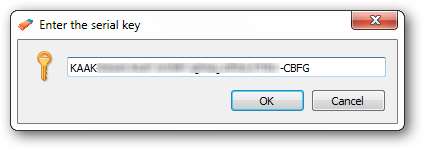
Αυτή η προωθητική ενέργεια είναι για περιορισμένο χρονικό διάστημα, οπότε βιαστείτε και να κατεβάσετε το Inpaint με το κλειδί ενεργοποίησης.
Διαβάστε περισσότερα...
Σάββατο 28 Ιανουαρίου 2012
NirLauncher - NirSoft freeware utilities all in one

Αν ασχολείστε σοβαρά με τους υπολογιστες και τα δίκτυα θα γνωρίζετε ισως τις freeware εφαρμογές που δημιούργησε ο Nir Sofer (http://nirsoft.net/) οι οποίες βοηθούν τα μέγιστα στους τεχνικούς υπολογιστών, διαχειριστές πληροφοριακών συστημάτων κ.α.
Οι εφαρμογές αυτές στο site http://nirsoft.net ειναι μεμονομένες αλλά τωρα έρχουμε την δυνατότητα να συνδυάσουμε όλα τα πρακτικά εργαλεία συστήματος της NirSoft σε μια εφαρμογή.
Για να την κατεβάσετε απλά επισκευθείτε το http://launcher.nirsoft.net/
Οι εφαρμογές του καλύπτουν:
Ανάκτηση κωδικών (password recovery) από δημοφιλείς εφαρμογές ηλεκτρονικής αλληλογραφίας (Outlook Express, Mozilla Thunderbird κ.α.), από προγράμματα instant messaging (Yahoo Messenger, MSN Messenger, Trillian), από συνδέσεις dial up (VPN και Internet – λειτουργεί και στα Win2K/XP) κ.α.
Εργαλεία δικτύου (sniffing, έλεγχος ανοικτών θυρών TCP/IP, πληροφορίες σύνδεσης WiFi κ.α.)
Εργαλεία που σχετίζονται με το Internet (προβολή πρόσφατων αναζητήσεων σε Google, Yahoo και MSN, αντιγραφή αρχείων video από την προσωρινή μνήμη – cache του browser κ.α.)
Εργαλείο εκτέλεσης εντολών (command line) όπου μπορούμε να πραγματοποιήσουμε διάφορες εργασίες (κλείσιμο / επανεκκίνηση υπολογιστή, άνοιγμα / κλείσιμο του drive tray κ.α.) Διαβάστε περισσότερα...
Παρασκευή 6 Ιανουαρίου 2012
Easy Photo Effects 2.0 - Εφαρμόστε εντυπωσιακά εφέ στις φωτογραφίες σας με ένα μόνο κλικ!

Το Easy Photo Effects είναι ένα πολύ μικρό σε μέγεθος (213ΚΒ) και εύκολο στη χρήση πρόγραμμα επεξεργασίας εικόνας για Windows XP/Vista/7. 32/64-bit, το οποίο σας δίνει τη δυνατότητα να εφαρμόσετε στη φωτογραφίες σας μια συλλογή από εφέ, με ένα μόνο κλικ για κάθε ένα.
Μπορείτε για παράδειγμα να μετατρέψετε μια εικόνα σε ασπρόμαυρη ή σε σέπια, να προσαρμόσετε τη φωτεινότητα και την αντίθεση, να προσθέσετε πλαίσια ή μια πιο ανάγλυφη εμφάνιση κλπ. Διαθέτει όμως κάποια ενδιαφέροντα στοιχεία που το κάνουν να ξεχωρίζει. Όπως το "Movie" με το οποίο μπορείτε να εφαρμόσετε ένα στυλ letterbox στις εικόνες σας ή το "Analogica", με το οποίο οι εικόνες σας θα μοιάζουν σαν να έχουν τραβηχτεί από αναλογική μηχανή. Πολύ ενδιαφέρον παρουσιάζει και το "Tilt Shift". Με τη λειτουργία αυτή, τα μεγάλα αντικείμενα μιας εικόνας θα μοιάζουν σαν μικρά παιχνίδια (δείτε τη φωτογραφία δίπλα).
Μπορείτε να το κατεβάσετε ΕΔΩ (213ΚΒ). Τρέχει χωρίς εγκατάσταση.
Διαβάστε περισσότερα...
Σάββατο 17 Δεκεμβρίου 2011
Κάντε το laptop σας WiFi HotSpot / Turn Your Laptop into a WiFi Hotspot

Υπάρχουν περιπτώσεις που ίσως χρειαστεί να δημιουργήσετε γρήγορα ένα WiFi hotspot, ώστε άλλες ασύρματες συσκευές (πχ, άλλα laptosps, κινητά κλπ) να μπορούν να συνδεθούν στο Internet.
Για παράδειγμα μπορεί να είστε κάπου οπού υπάρχει μία μόνο σύνδεση Ethernet διαθέσιμη (πχ δωμάτιο ξενοδοχείου, γραφείο, αίθουσα συσκέψεων κλπ) και θα πρέπει να μοιράζονται τη σύνδεση στο Internet με άλλα άτομα ή συσκευές.
Για τα παραπάνω θα χρησιμοποιήσουμε ένα δωρεάν και ελαφρύ προγραμματάκι που ονομάζετε Connectify και μετατρέπει τον υπολογιστή σε ένα WiFi hotspot.
Σημείωση: Το Connectify λειτουργεί μόνο με τα Windows 7 Home και πάνω, ενώ τα Windows 7 Starter δεν υποστηρίζονται.
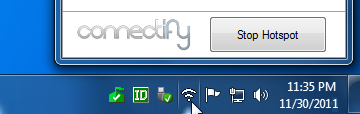
Η εγκατάσταση είναι γρήγορη και εύκολη, και μόλις ολοκληρωθεί, έχουμε πρόσβαση στο Connectify από το εικονίδιο στη γραμμή εργασιών.

Αφού τρέξουμε την εφαρμογή πηγαίνουμε στην επιλογή Settings, και πληκτρολογούμε ένα όνομα για το ασύρματο δίκτυο καθώς και έναν κωδικό πρόσβασης. Στην συνέχεια θα πρέπει να αποφασίσουμε τον τύπο της σύνδεσης στο Internet που θέλουμε να μοιραστούμε. Για να ξεκινήσουμε κάνουμε κλικ στο κουμπί Start Hotspot.

Το πρόγραμμα ξεκινάει να τρέχει και μπορεί να ξεκινήσουμε τη σύνδεση σε άλλους υπολογιστές ασύρματα ή / και συσκευές.

Σε αυτό το παράδειγμα μας θα συνδέσουμε στο laptop μας ένα φορητό υπολογιστή που τρέχει XP. Πάμε λοιπόν στο laptop που τρέχει xp και κάνουμε αναζήτηση για ασύρματα Δίκτυα όπου και βρίσκουμε το νέο hotspot (GOOOO) που δημιουργήσαμε ώστε να μπορείτε να συνδεθούμε.

Θα μας ζητηθεί να εισάγουμε το password που είχαμε ορίσει στο Connectify δύο φορές, στη συνέχεια, κάνουμε κλικ στο Connect.

Περιμένουμε καθώς συνδέεται...

Εδώ μπορούμε να δούμε το laptop που τρέχει XP να είναι συνδεδεμένο με το δίκτυο με το όνομα GOOOO που δημιουργήσαμε στο laptop που τρέχει Windows 7. To Conectify διατηρεί επίσης και ιστορικό των συσκευών που έχουν συνδεθεί παλιότερα.

Όταν πάμε πίσω στο laptop με τα Windows 7 μπορούμε να δούμε τη συσκευή που έχει συνδεθεί στο Connected Clients.
To Connectify μπορειτε να το βρείτε στο www.connectify.me
Διαβάστε περισσότερα...
Δευτέρα 14 Νοεμβρίου 2011
Βρείτε ποιοι είναι συνδεδεμένοι στο ασύρματο δίκτυο σας

Το πρώτο πράγμα που πρέπει να κάνουμε για να ασφαλίσουμε το ασύρματο δίκτυο μας είναι η κρυπτογράφηση, η οποία κωδικοποιεί τα δεδομένα που μεταφέρονται από τον υπολογιστή σας στο ασύρματο router και αντίστροφα.
Πάντα όμως θα πρέπει να έχουμε στο νου μας πως "ότι κλειδώνει, ξεκλειδώνει".
Για το λόγο αυτό καλό θα ήταν να μπορούμε να δούμε ποιος έιναι συνδεμένος στο δικτυό μας ανά πάσα ώρα και στιγμή.
H εφαρμογή Wireless Network Watcher σαρώνει το ασύρματο δίκτυο σας και σας εμφανίζει μια λίστα με όλους τους υπολογιστές και τις συσκευές που είναι συνδεδεμένα στο δίκτυο σας (μπορει να λειτουργήσει και σε ενσύρματα δίκτυα).
Για κάθε συνδεδεμένη συσκευή, θα σας εμφανίζεται η διεύθυνση IP, η διεύθυνση MAC, ο κατασκευαστής της κάρτας δικτύου και προαιρετικά το όνομα του υπολογιστή.

Η εφαρμογή είναι δωρεάν, δεν χρειάζεται εγκατάσταση και ειναι απολύτως ασφαλής.
Μπορείτε να την βρείτε εδώ
Διαβάστε περισσότερα...
Δευτέρα 3 Οκτωβρίου 2011
Προσθέστε καρτέλες στο MS Office για να εργάζεστε πιο εύκολα με πολλά έγγραφα

Το Tabs Office είναι μία δωρεάν (για µη εµπορική χρήση) εφαρμογή η οποία προσθέτει καρτέλες στις εφαρµογές του MS Office (Excel, PowerPoint και Word), επιτρέποντάς σας να µετακινείστε εύκολα και γρήγορα ανάµεσα σε πολλά ανοικτά έγγραφα στο ίδιο παράθυρο.
Η εφαρμογή σας δίνει την δυνατότητα να προβάλετε, να επεξεργαστείτε και να διαχειριστείτε έγγραφα, βιβλία εργασίας ή παρουσιάσεις κλπ μέσω καρτέλες προβολή στα Microsoft Office 2003, 2007 και 2010, μιας και το Office από μόνο του δεν υποστηρίζει καρτέλες ακόμη.
Λειτουργεί με όλες τις εκδόσεις του MS Office: Enterprise, Ultimate, Professional Plus, Professional, Standard, Home and Business (Small Business), Home and Student.
Το πρόγραµµα µπορείτε να το κατεβάσετε από τη διεύθυνση του κατασκευαστή του www.office-tabs.com/download.htm στην 32-bit ή 64-bit έκδοσή του. Διαβάστε περισσότερα...
Κυριακή 21 Αυγούστου 2011
Βρείτε το κλεμένο σας κινητό ή Laptop.

Στο άρθρο μας Facebook: Τέλος της ανωνυμίας στο διαδίκτυο αναφέραμε την ιστορία ενός τύπου του οποίου έκλεψαν το laptop αλλά μέσω μίας ειδικής εφαρμογής καταφερε να βρεί τον κλέφτη και φυσικά τον υπολογιστή του.
Ψάχνοντας βρήκα την εφαρμογή που χρησιμοποίησε και σας την παρουσιάζω.
Το πρόγραμμα εντοπισμού λέγετε Prey και μπορείτε να το βρείτε στη σελίδα http://preyproject.com/.
Η εφαρμογή είναι open source (ανοιχτού κώδικα), δωρεάν (μέχρι 3 συσκευές) και διαθέσιμη σχεδόν για όλες τις πλατφόρμες (Windows, Mac, Linux, Android). Ειδικά το τελευταίο δίνει την δυνατότητα να τρεχει και σε κινητά ή tablet που τρέχουν Android. (προς το παρόν δεν τρεχει σε iphone και ipad)
Πως λειτουργεί.
(απαραιτητή προυπόθεση είναι να μην έχει κάνει ο κλέφτης format)
Βασικά εγκαθίσταται ένα μικρό bot στον υπολογιστή ή το κινητό σας τηλέφωνο, το οποίο σιωπηλά περιμένει για ένα απομακρυσμένο σήμα για να ξυπνήσει και να κάνει τα μαγικά του. Αυτό το σήμα αποστέλλεται είτε από το Internet ή μέσω ενός SMS, και σας επιτρέπει να συγκεντρώσετε πληροφορίες σχετικά με την τοποθεσία της συσκευής, το υλικό και την κατάσταση του δικτύου και, προαιρετικά, να προκαλέσει συγκεκριμένες δράσεις σε αυτό (πχ να σας στέλνει τις σελίδες που ο κλεφτής επισκέπτεται) έτσι μπορείτε γρήγορα να βρείτε που βρίσκεται ο υπολογιστής σας , ποιος τον χρησιμοποιεί, και τι κάνει σε αυτόν.
Περισότερα στο http://preyproject.com/
Διαβάστε περισσότερα...
Σάββατο 18 Ιουνίου 2011
Crack a WEP encrypted wifi network with Aircrack / Ελληνικός Οδηγός χρήσης Aircrack

Σε αυτό το άρθρο μας θα αναφερθούμε στο πως μπορεί κάποιος με την χρήση ειδικών εφαρμογών να ξεκλειδώσει ασύρματα δίκτυα wifi τα οποία είναι προστατευμένα με κρυπτογράφηση WEP.
Πριν προχωρήσουμε θα πρέπει να πούμε πως η παρακάτω διαδικασία παρουσιάζετε μόνο για εκπαιδευτικούς σκοπούς που αφορούν το να τεστάρουμε την ασφάλεια του δικτύου μας και σε καμία περίπτωση δεν θα πρέπει να την χρησιμοποιήσουμε σε τρίτους. Τέλος θα πρέπει να αναφέρουμε πως την μέγιστη προστασία αυτή την στιγμή προσφέρει η κρυπτογράφηση WPA2 (δες αντίστοιχο άρθρο στο παρόν blog).
H εφαρμογή που θα χρησιμοποιήσουμε λέγετε aircrack και βρίσκετε στην διανομή linux backtrack (http://www.backtrack-linux.org/). Το aircrack μπορεί να εγκατασταθεί σε άλλες εφαρμογές linux αλλά για την παρουσίαση μας θα χρησιμοποιήσουμε το backtrack που έρχεται με την εφαρμογή προεγκατεστημένη. Για να λειτουργήσει το aircrack είναι απαραίτητη η χρήση συμβατής κάρτας WLAN με το συγκεκριμένο λογισμικό (πχ TP LINK TL-WN322g). Μπορείτε να ελέγξετε την συμβατότητα της κάρτας σας στις παρακάτω σελίδες: hardware compatibility page , Tutorial: Is My Wireless Card Compatible?.
Κατεβάζουμε λοιπόν το iso του backtrack στον υπολογιστή μας και ή το καίμε σε ένα cd ή USB και bootαρουμε από αυτό ή το κάνουμε mount για να μπούμε στo intrerface του.
Αφού bootάρουμε το backtrack θα μας ζητήσει username και password όπου και βάζουμε root και toor (τρέχει πάντα με root access) και στην συνέχεια πληκτρολογούμε startx και enter.
Έχοντας πλέον φορτώσει το γραφικό περιβάλλον του backtrack 5 στον υπολογιστή, ανοίγουμε την κονσόλα, και δίνουμε την εντολή:
airmon-ng
Το interface μου αναγνωρίστηκε ως wlan0. Άλλα πιθανά ονόματα που μπορεί να δείτε είναι το ath0, ra0 κτλ

Στη συνέχεια θα βάλουμε την κάρτα μας σε κατάσταση ανίχνευσης (monitor mode) , δίνουμε λοιπόν την εντολή:
airmon-ng start (interface)
όπου interface βάζω το wlan0
το συστημα απαντά λέγοντας: monitor mode enabled on mon0. Από δω και πέρα όπου αναφέρει interface θα βάζουμε το mon0
Για να ξεκινήσουμε την ανίχνευση δικτύων δίνω την εντολή:
airodump-ng (interface)

Η ανίχνευση ξεκινά και αμέσως μας εμφανίζει τα δίκτυα που υπάρχουν γύρω μας. Εμάς μας ενδιαφέρουν αυτά που έχουν κρυπτογράφηση WEP (στήλη ENC).
Πατάμε control c ταυτόχρονα για να σταματήσει η ανίχνευση δικτύων.
Αφού εντοπίσουμε το δίκτυο μας, από αυτό θα κρατήσουμε τη mac address του (στήλη BSSID) και το κανάλι του (στήλη CH)
Θα πρέπει να τονίσουμε πως καλό θα ήταν το δίκτυο που επιλέξαμε να έχει εκείνη την ώρα κίνηση (Στήλη #Data), δηλαδή κάποιος να το χρησιμοποιεί ασύρματα εκείνη την ώρα, για πχ σερφάρισμα. Αυτό είναι απαραίτητο για να “πιαστούν” πακέτα, επειδή σε εκείνα τα πακέτα κρύβετε και η πληροφορία που θέλουμε να αποσπάσουμε.

Για να ξεκινήσουμε και να κλειδώσουμε την αναζήτησή μας στο συγκεκριμένο δίκτυο δίνουμε την εντολή:
airodump-ng -c (channel) -w (filename) --bssid (bssid) (interface)
Στο (channel) βάζουμε το κανάλι του δικτύου (στο παράδειγμα είναι το 3). Στο (filename) δίνουμε ένα όνομα για το αρχείο που το σύστημα θα δημιουργήσει και από εκεί θα κάνει ανάλυση των κωδικών (για το παράδειγμα το ονομάσαμε wep). Επίσης όπου (bssid) δίνουμε το bssid του καναλιού.

Όπως είπαμε και πιο πάνω θα χρειαστεί να συλλέξουμε όσο το δυνατόν περισσότερα “πακέτα” (στήλη #Data) έτσι θα δημιουργήσουμε και θα στείλουμε “τεχνητά” πακέτα ώστε να δουλέψει πιο γρήγορα το crack. (λειτουργία injection)

Ανοίγουμε λοιπόν μία καινούργια κονσόλα. Προσοχή! ΔΕΝ κλείνουμε την ήδη υπάρχουσα, δηλαδή αφήνουμε την προηγούμενη εντολή να τρέχει.
Δίνουμε την εντολή:
aireplay-ng -1 0 -a (bssid) (interface)
Ξαναπροσπαθούμε μέχρι να δούμε το μήνυμα Association successful και μία γελαστή φατσούλα.
Στην συνέχεια δίνουμε την εντολή:
aireplay-ng -2 -p 0841 -c FF:FF:FF:FF:FF:FF -b (bssid) (interface)

Στην συνέχεια θα μας ρωτήσει: Use this packet? Πατάμε Υ και θα ξεκινήσει η δημιουργία και αποστολή των τεχνητών πακέτων (injection)
Περιμένουμε… Σε λίγο τα #data στην πρώτη κονσόλα θα αυξάνονται πολύ γρήγορα.

Όταν τα πακέτα φτάσουν παραπάνω από 10000, σε μια άλλη (τρίτη) κονσόλα δίνουμε την εντολή:
aircrack-ng (filename)*.cap
Στο filename βάζουμε το όνομα του αρχείου που είχαμε δώσει πιο πάνω. Στο αρχείο αυτό συλλέγονται τα πακέτα και η εντολή αυτή ξεκινάει την αποκρυπτογράφηση του κλειδιού.

Η αποκρυπτογράφηση αρχίζει....

Μετά από λίγο (εξαρτάται πάντα από τον αριθμό των πακέτων και την πολυπλοκότητα του κωδικού) αν όλα πάνε καλά, θα μας δοθεί το wep password, (θα το βάλουμε χωρίς τις άνω και κάτω τελείες).
Αν μας βγάλει μήνυμα αποτυχίας απλά περιμένουμε για περισσότερα πακετα data.

Κάνε κλικ εδώ για οδηγίες εγκατάστασης σε Virtual Box
Διαβάστε περισσότερα...
Best Free Antivirus Software / Καλύτερο δωρεάν Antivirus

Στο internet κυκλοφορούν πολλά δωρεάν προγράμματα Antivirus, και η επιλογή ενός από αυτά δεν είναι εύκολη υπόθεση καθώς θα πρέπει να συνδυάζουν, πέρα από την ανίχνευση όσο το δυνατό περισότερων απειλών, τοσό στην ευχρηστία όσο και το να ειναι ελαφρία στη κατανάλωση πόρων από τον υπολογιστή μας.
Παρακάτω σας παρουσίαζω αυτά που κατά την γνώμη μου είναι τα καλύτερα:
1. Avast!

Το Avast πιστεύω πως είναι ενα το πιο ολοκληρωμένο δωρεάν antivirus. Το Avast! εκτός από προστασία για ιούς και malware, προσφέρει προστασία ενάντια στα trojans και spyware.
Download Avast Free
2. AVG Free

To AVG είναι το δημοφιλέστερο δωρεάν antivirus και παρέχει πλήρη προστασία από ιούς και malware και δεν έχει να ζηλέψει τίποτα από ένα εμπορικό πρόγραμμα antivirus.
Download AVG Free
3. Avira Free

To Avira είναι ένα αρκετά φιλικό προς τον χρήστη και ελαφρύ antivirus.
Download Avira Free
4. Microsoft Security Essentials

To Microsoft Security Essential της Microsoft είναι ένα ακρετά καλό Antivirus, αρκετά ελαφρύ και για παλιότερα συστήματα και ιδανικό για αρχάριους χρήστες.
Download Microsoft Security Essentials
5. Panda Cloud AntiVirus

To Panda Cloud Antivirus δεν τρέχει στον υπολογιστή σας αλλά στο σύννεφο (cloud). Σας προστατεύει μόνο όταν είστε συνδεδεμένοι στο internet αλλά δεν δεσμεύει πόρους από το σύστημά σας. Είναι κατάλληλο για παλιούς υπολογιστές με επαρκή σύνδεση στο internet αλλά και για netbooks όπου τα χαρακτηριστικά τους δεν επιτρέπουν την ομαλή χρήση ενός antivirus.
Download Panda Cloud AntiVirus Διαβάστε περισσότερα...
Εγγραφή σε:
Αναρτήσεις (Atom)