
Εμφάνιση αναρτήσεων με ετικέτα wifi. Εμφάνιση όλων των αναρτήσεων
Εμφάνιση αναρτήσεων με ετικέτα wifi. Εμφάνιση όλων των αναρτήσεων
Τετάρτη 23 Φεβρουαρίου 2022
Εύρεση κινητού χωρίς ενεργοποιημένη την τοποθεσία και τα data (4G, 5G)

Πώς μπορούμε να το βρουμε;
Ξεκινάμε,
Στο δικό μου κινητό έχω data να στήσω ένα hotspot.
Παω στις στις ρυθμίσεις hotspot και βαζω ως όνομα (SSID) το όνομα του wifi του σπιτιού μας και ως password επισης το ίδιο password του wifi του σπιτιου μας.
Ξεκινάμε και περπατάμε στο δρόμο που χάθηκε.
Εχω ανοιχτό ενα broswer όπου σε ένα incognito tab εχω τα συνδεθεί με τα στοιχεία της στο Find my phone της google και ξεκινάμε το ψάξιμο.
Κάθε 10 μέτρα κάνω αναζήτηση και μετά απο 20 λεπτά το κινητό συνδεεται στο wifi hotspot, επομένως ήμαστε κοντά του.
Αμέσως στελνω εντολή να κουδουνήσει και μετά από λίγο ακούγεται και το βρίσκουμε θαμένο στο χιόνι.

Τι κάναμε;
Ουσιαστικά κάναμε μια άλλη συσκευή (το κινητό μου), να λειτουργεί ως wifi hotspot με τα στοιχεία ενός δικτύου όπου η άλλη συσκευή (το κινητό της αδερφής μου) είχε αποθηκευμένα.
'Ετσι, βαζοντας το ίδιο όνομα δικτύου και κωδικό, το κινητό συνδέθηκε σαν να ήταν στο router του σπιτιού. (Το WiFi δεν κοιτάει Mac Addresses)
Αν δεν ειχε ενεργοποιημένο το wifi δεν θα το βρίσκαμε ποτέ!
Για αυτό τον λόγο όταν είστε εκτός σπιτιού προσπαθήστε πάντα να έχετε ενεργοποιημένα τα δεδομένα (αν έχετε φυσικά το αντίστοιχο πακέτο) και πάντα το wifi και την τοποθεσία! Διαβάστε περισσότερα...

Πέμπτη 4 Ιουνίου 2015
Αύξηστε την ταχύτητα του Wifi επιλέγοντας το σωστό κανάλι

Ακόμα κάνει buffering το βίντεο στο YouTube; Σας παίρνει πολύ ωρα για να φορτώσει η σελίδα; Μην ανησυχείτε! Παρακάτω θα δούμε ένα τρόπο που μπορεί να σας βοηθήσει να αυξήσετε την ταχύτητα του Wi-Fi σας.
Τα δίκτυα Wi-Fi χρησιμοποιούν ένα στενό εύρος ραδιοσυχνοτήτων (περίπου 2.4GHz) για τη μετάδοση του σήματος. Αυτή το εύρος συχνοτήτων έχει διασπαστεί περαιτέρω σε έναν αριθμό μικρότερων ζωνών που τα ονομάζουμε "κανάλια", (όπως τα τηλεοπτικά κανάλια). Στο Wifi υπάρχουν 14 κανάλια στο εύρος 2,4 GHz τα οποία έχουν απόσταση 5 MHz μεταξύ τους (με εξαίρεση ένα διάστημα 12 MHz πριν από το κανάλι 14) όπως βλέπετε και στο παρακάτω σχήμα.

Αυτό το μικρό εύρος οδηγεί σε αλληλεπικάλυψη των καναλιών τα οποία σε συνδυασμό με το γεγονός ότι άλλες ηλεκτρονικές συσκευές, όπως φούρνοι μικροκυμάτων, ασύρματα τηλέφωνα, κλπ, μαζί με τα δίκτυα wifi από τους γείτονές (που μπορεί επίσης να χρησιμοποιούν το ίδιο φάσμα συχνοτήτων) μπορεί να οδηγήσει σε παρεμβολή στο δίκτυο wifi και να επηρεάσει την απόδοσή του αρνητικά.
Η παρεμβολές θα μπορούσαν να οφείλονται στις παρακάτω αιτίες:

Όπως ίσως έχετε παρατηρήσει στην παραπάνω εικόνα, τα κανάλια 1, 6 και 11 απέχουν αρκετά μακριά ώστε να μην επικαλύπτονται μεταξύ τους και ως εκ τούτου είναι τα καλύτερα κανάλια για χρήση σε ένα δίκτυο Wi-Fi.
Επομένως η επιλογή του κατάλληλου καναλιού είναι αναγκαία για να βελτιωθεί η απόδοση του ασύρματου μας δικτύου.
Για να αλλάξετε κανάλι εκπομπής στο router σας θα πρέπει απλά να συνδεθείτε στο web περιβάλλον του router μέσω ενός web browser. Πηγαίνετε στις ρυθμίσεις Wi-Fi και βρείτε την επιλογή Wi-Fi Channel και από εκεί επιλέξτε το νέο κανάλι Wi-Fi.
Θα ρωτήσετε φυσικά: "πώς να επιλέξω το σωστό κανάλι;"
Λοιπόν εκτός από τη χρήση των καναλιών 1, 6 και 11, θα μπορούσατε να χρησιμοποιήσετε τις ακόλουθες μεθόδους (αναλόγως το λειτουργικό σας) για να επιλέξετε το καλύτερο κανάλι.
Windows

Στα Windows χρησιμοποιήστε ένα απλό εργαλείο με την ονομασία Nirsoft WifiInfoView για να δείτε ποιο κανάλι Wi-Fi έχει την λιγότερη συμφόρηση και να το επιλέξετε.
Mac OS X - Wireless Diagnostics:

Τα Mac έχουν ένα ενσωματωμένο εργαλείο.
Απλά Κρατήστε πατημένο το πλήκτρο Option και κάντε κλικ στο εικονίδιο Wi-Fi από το menu bar > Επιλέξτε Open Wireless Diagnostics > Κάντε κλικ στο Windows Μενού > Επιλέξτε Open Wireless Diagnostics > Κάντε κλικ στο στο Windows Μενού > Επιλέξτε Utilities > Επιλέξτε το Wi-Fi Scan Tab και επιλέξτε Click Scan Now. Τα πεδία “Best 2.4 GHz Channels” και “Best 5 GHz” Channels” θα σας προτείνουν αυτόματα το ιδανικό κανάλι Wi-Fi που θα πρέπει να χρησιμοποιήσετε στο router σας.
Android - WiFi Analyzer App

Μία από τις καλύτερες Android εφαρμογές για την επιλογή του καταλληλότερου καναλιού (και όχι μόνο) είναι το Wi-Fi Analyzer . Αφού εγκαταστήσετε την εφαρμογή από το Google Play, θα σας δώσει μια γενική εικόνα των ασύρματων δικτύων στην περιοχή σας καθώς και τα κανάλια που χρησιμοποιούν, ενώ, επίσης θα σας προτείνει το καλύτερο κανάλι Wi-Fi για το δίκτυο σας.
Linux – η εντολή iwlist

Στα Linux ανοίξτε το terminal και απλά πληκτρολογήστε την ακόλουθη εντολή η οποία είναι ενσωματωμένη σε όλες τις δημοφιλείς διανομές Linux:
Sudo iwlist wlan0 scan | grep (Channel
Στη συνέχεια, απλά πρέπει απλά να μελετήσει την έξοδο και επιλέξτε το κανάλι Wi-Fi, που έχει την λιγότερη συμφόρηση για την βέλτιστη απόδοση και την αύξηση της ταχύτητας του Wi-Fi.
Αν βρήκατε χρήσιμο αυτό το θέμα κάντε ένα Like στο Facebook πάνω δεξιά!
Διαβάστε περισσότερα...
Τρίτη 20 Μαΐου 2014
Πως να μεγαλώστε την εμβέλεια του wifi δικτύου σας με ένα παλιό router

Με τον παρακάτω οδηγό θα δούμε πώς μπορούμε να προσθέσουμε ένα δεύτερο wifi router στο υπάρχον δίκτυο του σπιτιού μας και να μεγαλώσουμε την εμβέλεια του Wi-Fi. Το δεύτερο wifi router θα λειτουργήσει σαν ένα επιπλέον σημείο ασύρματης πρόσβασης (access point).
Μπορείτε εύκολα να μεγαλώσετε το δίκτυο Wi-Fi αγοράζοντας Wi-Fi repeaters ή ασύρματα Access points - αλλά για να γλυτώσουμε μερικά ευρώ, θα δούμε πως μπορούμε να το κάνουμε μόνο με ένα παλιό wifi router που ίσως δεν χρησιμοποιείτε και ένα απλό φθηνό καλώδιο Ethernet.
Με λίγα λόγια αυτό που θα κάνουμε είναι να συνδέσουμε το παλιό μας wifi router με το υπάρχον μέσω καλωδίου ethernet και να το μετατρέψουμε (το παλιό) σε access point πετυχαίνοντας με αυτό τον τρόπο να έχουμε wifi σήμα εκεί που δεν είχαμε (πχ στον πάνω όροφο).
Επί το έργον:
Για ευχρηστία θα ονομάσουμε το υπάρχον router A, και το παλιό router Β.
Α : Γράφουμε κάπου τις ρυθμίσεις του υπάρχοντος Router
Θα χρειαστεί να ξέρουμε την ΙΡ address και τη Subnet Mask από το Α router.
Για αυτό το παράδειγμα, ας υποθέσουμε ότι η IP του υπάρχοντος router είναι 192.168.2.1 και η Subnet Mask είναι 255.255.255.0 .
Στην συνέχεια ανοίξτε το web browser σας και πληκτρολογήστε τη διεύθυνση IP του router στη γραμμή διεύθυνσης. Δώστε τους κωδικούς admin του router σας για να μπούμε στις ρυθμίσεις του και στην συνέχεια πηγαίντε στις ρυθμίσεις wifi* και σημειώστε το Wireless Mode που έχει (πχ 802.11g κλπ), το SSID (το όνομα του δικτύου σας) και το κανάλι (Channel) .
*το κάθε router απεικονίζει τις ρυθμίσεις με διαφορετικό τρόπο, όμως αυτά που θέλουμε είναι τα ίδια σε όλα.
Αν έχετε κλειδωμένο το WiFi σας με κωδικό, επίσης σημειώστε το είδος ασφαλείας που χρησιμοποιείται (πχ WPA, WEP ή WPA2 ) καθώς και τον κωδικό wifi και κλείστε το παράθυρο του web browser.
Β : Ρύθμιση παλιού (Β) Router
Στη συνέχεια θα πρέπει να ρυθμίσουμε το router Β. Αρχικά κάνουμε επαναφορά του router στις εργοστασιακές ρυθμίσεις πατώντας το κουμπί επαναφοράς για περίπου 10 δευτερόλεπτα (στο πίσω/κάτω μέρος θα υπάρχει κάποια τρυπούλα που θα λέει reset).
Τώρα για να περάσουμε τις ρυθμίσεις του router Α στο router B --> συνδέστε το router B στον υπολογιστή σας χρησιμοποιώντας το καλώδιο Ethernet. Βάλτε το ένα άκρο του καλωδίου σε οποιαδήποτε από τις θύρες ethernet που έχει το router και το άλλο άκρο στη θύρα Ethernet του υπολογιστή σας ενώ βεβαιωθείτε ότι το Β router είναι ενεργοποιημένο.
Ανοίξτε ξανά ένα web browser και πληκτρολογήστε την διεύθυνση IP του router Β (συνήθως το γράφει από κάτω). Τα πιο συνήθη είναι 192.168.2.1 ή 192.168.1.1 ή 192.168.0.1 .
Μόλις μπείτε στις ρυθμίσεις του router Β, θα πρέπει να αλλάξετε τις τιμές του Wireless mode, το κανάλι, το είδος ασφάλειας και το κωδικό wifi έτσι ώστε να ταιριάζουν με αυτές του router Α. Επίσης μπορείτε να χρησιμοποιήσετε ένα διαφορετικό όνομα SSID (όνομα) για το router (για να ξέρετε σε πιο μηχάνημα έχετε συνδεθεί).
Στη συνέχεια, μεταβείτε στο μενού Setup - > Advanced routing και να αλλάξετε την τρέχουσα κατάσταση από Gateway σε Router. Μετά απενεργοποίηστε το DHCP Server μίας και το router Α θα αναλάβει την ανάθεσης διευθύνσεων IP στις διάφορες wifi συσκευές.
Τέλος, αλλάξτε τη διεύθυνση IP του router Β με οποιαδήποτε ελεύθερη διεύθυνση στο δίκτυό σας. Για παράδειγμα, εάν η διεύθυνση IP του router Α είναι 192.168.2.1 , μπορείτε να ορίσετε ως ΙΡ στο Β την 192.168.2.2 .
Επίσης, βεβαιωθείτε ότι η Subnet Mask είναι η ίδια και στα δύο routers και αποθηκεύστε τις ρυθμίσεις του router Β.
Γ : Συνδέστε τα δύο router με ένα Ethernet Cat-5 καλώδιο
Αφού ρυθμίσαμε τα router, ήρθε η ώρα να τα συνδέσετε με ένα καλώδιο Ethernet. Βάλτε λοιπόν την μία άκρη του καλωδίου σε μια ελεύθερη ethernet θύρα του router Α (συνήθως έχουν 4 θύρες) και την άλλη την συνδέετε σε οποιαδήποτε από τις θύρες ethernet του router Β.

Αυτό ήταν!
Εφόσον περάσατε τις ρυθμίσεις σωστά το router Β μέσω του καλωδίου θα λαμβάνει σήμα από το router A και θα το μεταφέρει εκεί που το έχετε.
Αν βρήκατε χρήσιμο το παραπάνω άρθρο κάντε Like πάνω δεξιά.
Διαβάστε περισσότερα...
Σάββατο 24 Νοεμβρίου 2012
Δημιουργήσετε ένα wifi ad-hoc δίκτυο μεταξύ Mac

Η δημιουργία ενός ασύρματου δικτύου ad-hoc είναι ένας αποτελεσματικός τρόπος για γρήγορη σύνδεση δύο υπολογιστων μαζί.
Παρακάτω θα δούμε πως μπορούμε να συνδέσουμε ασύρματα δύο υπολογιστές Mac μαζί μέσα σε μόλις λίγα λεπτά.
Στον πρώτο υπολογιστή, κάνουμε κλικ στο εικονίδιο AirPort στη γραμμή μενού και επιλέγουμε τη δημιουργία του δικτύου (Create network). Στο παράθυρο που θα ανοιξει, πληκτρολογουμε ένα όνομα για το δίκτυο μας και ακριβώς κάτω από αυτό, επιλέγουμε έναν αριθμό καναλιού από το μενού καναλιών. Τέλος βάζουμε ένα κωδικό προσβασης και κάνουμε κλικ στο ΟΚ.

Πάμε στον άλλον υπολογιστή και επιλέγουμε πάλι το εικονίδιο AirPort. Στη συνέχεια, βρίσκουμε το νέο δίκτυο που δημιουργήσαμε από το μενού....

... και πληκτρολογούμε τον κωδικό που είχαμε βαλει στον άλλο υπολογιστή.

Τώρα ξαναγυρμάμε στον πρώτο υπολογιστη και κάνουμε κλικ στο Finder από το Doc.
Στην πλευρική μπαρα, στην κατηγορία Shared θα δούμε τον αλλο υπολογιστή, κάνουμε κλικ πανω του.

Τώρα κάνουμε κλικ στο όνομα του υπολογιστή στον οποίο θέλουμε να αποκτήσουμε πρόσβαση και κλικ στο Connected As...

...και συνδεόμαστε στον απομακρυσμένο υπολογιστή χρησιμοποιώντας το username και password του συγκεκριμένου υπολογιστή.

Εδώ μπορουμε να δουμε ότι ήμαστε συνδεδεμένοι.

Σάββατο 10 Νοεμβρίου 2012
Βρείτε Κρυμμένα Ασύρματα Δίκτυα

Ένας από τους αναγνώστες μας, μας ζήτησε να δημοσιεύσουμε έναν οδηγό για το πως μπορούμε να βρούμε κρυμμένα ασύρματα δίκτυα wifi και να μάθουμε επίσης και το SSID τους (όνομα δικτύου). Υπάρχουν αρκετά διαθέσιμα εργαλεία, που χρησιμοποιούνται από τους επαγγελματίες της δικτύωσης, αλλά οι περισσότεροι από αυτούς εργάζονται μόνο σε Linux. Για τα Windows υπάρχουν πολύ λίγα προγράμματα και ακόμη λιγότερα διαθέσιμα δωρεάν. Ωστόσο, υπάρχει ένα προγραμμα - το inSSIDer - το οποίο μας βοηθά να αναλύσουμε όλα τα ασύρματα δίκτυα στην περιοχή μας. Επίσης μας δείχνει, τα κρυμμένα δίκτυα μαζί με πολλές χρήσιμες πληροφορίες. Διαβάστε τον παρακάτω οδηγό για να μάθετε περισσότερα σχετικά με αυτό το εργαλείο και πώς να το χρησιμοποιήσετε.
Γνωρίστε το inSSIDer
Το inSSIDer είναι ένα φοβερό δωρεάν εργαλείο που μπορείτε να χρησιμοποιήσετε πχ στο laptop σας για να ανιχνεύσει και να εντοπίσει τα ασύρματα δίκτυα γύρω σας, συμπεριλαμβανομένων και αυτών που έιναι κρυφά (δεν εκπέμπουν το ονομά τους).

Πέρα από αυτά με το inSSIDer μπορείτε να μάθετε πολλά για κάθε δίκτυο καθώς επίσης μπορείτε να το χρησιμοποιήσετε για τον εντοπισμό προβλημάτων στο ασύρματό σας δίκτυο.
Με το inSSIDer θα εμφανιστούν όλα τα ασύρματα δίκτυα στην περιοχή μας. Κάναμε μια γρήγορη σύγκριση στην περιοχή μεσω του της αναζήτησης των Windows 7 και μας εμφανίστήκαν 5 ασύρματα δίκτυα που είναι διαθέσιμα.

Τρεχοντας το inSSIDer εμφανίστικαν 6 δίκτυα, μεταξύ των οποίων ενα που ήταν κρυμμένο.

Για κάθε δίκτυο, μπορούμε να δούμε το SSID του (το όνομα δικτύου), το ασύρματο κανάλι που χρησιμοποιείται για τη μετάδοση του σήματος του, το RSI (η ισχύς του σήματος - Received Signal Strength Indication), το είδος της ασφάλειας που χρησιμοποιείται, το μέγιστο ποσοστό απόδοσης (π.χ. 54 Mbps) , τη μαρκα του router που εκπέμπει το σήμα και τον τύπο δικτύου.

Άλλες Χρήσιμες Πληροφορίες από το inSSIDer
Στη κάτω πλευρά του παραθύρου του inSSIDer, βλέπουμε καποιες καρτέλες. Η καρτέλα Welcome μας δίχνει μερικά links για χρήσιμα tutorials και οδηγούς.
Η καρτέλα Time Graph δείχνει την ισχύ του σήματος του κάθε δικτύου, σε πραγματικό χρόνο. Μπορουμε να χρησιμοποιήσουμε αυτό το γράφημα ενώ κινουμεστε γύρω από το σπίτι και να εντοπίσει τα δωμάτια όπου το ασύρματο σήμα είναι αδύναμο ή πιό ισχυρό. Μπορείτε να δείτε παρακάτω πώς η ισχύς του σήματος του ασύρματου δικτύου μας (με πράσινο χρώμα) άλλαξει καθώς πηγαινουμε από δωμάτιο σε δωμάτιο.

Οι καρτέλες 2.4GHz και 5 GHz μας δείχνουν την ισχύ του σήματος για τα ασύρματα δίκτυα που λειτουργούν στις συχνότητες 2,4 ή 5 GHz αντίστοιχα. Αυτό μας δίνει τη δυνατότητα να εντοπίσουμε το δίκτυο στο οποίο έχει το καλύτερο σήμα στην περιοχή μας.

Μπορείτε να κατεβάσετε το inSSIDer από εδώ
Αν βρήκατε χρήσιμο αυτό το θέμα κάντε ενα Like στο Facebook πάνω δεξιά. Διαβάστε περισσότερα...
Σάββατο 7 Ιουλίου 2012
Ενίσχυση - κατεύθυνση σήματος WiFi (μέρος 2ο) / WiFi Reflector Booster (part 2)

Πριν από καιρό είχαμε παρουσιάσει ενα ενισχυτή σήματος wifi από χαρτί και αλουμινόχαρτο. Στο παρόν άρθρο θα δούμε ακόμα μία πατέντα με υλικά που όλοι έχουμε στο σπίτι μας.
Το μόνο που θα χρειαστούμε είναι ενα αλουμινένιο κουτάκι από μπύρα ή άλλο αναψυκτικό.


Αν βρήκατε χρήσιμο αυτό το θέμα κάντε ενα Like στο Facebook πάνω δεξιά. Διαβάστε περισσότερα...
Παρασκευή 11 Μαΐου 2012
Ταπετσαρία υπόσχεται να σας απαλλάξει από τους «κλέφτες» του Wi-Fi

Γιατί επιστήμονες από το πανεπιστήμιο της Grenoble, επινόησαν μία ταπετσαρία που μπορεί να μονώσει τον χώρο σας έτσι ώστε να μην είναι διαθέσιμο το σήμα εκτός από αυτό τον χώρο. Η ταπετσαρία αυτή περιέχει κρυστάλλους που εγκλωβίζουν κάποιες συχνότητες του ασύρματου δικτύου , ειδικά τις συχνότητες στις οποίες λειτουργεί το router σας.
Η ταπετσαρία αυτή θα κοστίζει όσο και μία σχετικά καλή ταπετσαρία, θα κυκλοφορήσει στην αγορά το 2013 και αν δεν σας αρέσει το σχέδιό της με τις νιφάδες, μπορείτε να την βάψετε με χρώμα, χωρίς να επηρεάσει την απόδοσή της.
Βέβαια, η ταπετσαρία έχει μερικά ελαττωματάκια. Για να λειτουργήσει όλο αυτό θα πρέπει να καλύψετε όλες τις επιφάνειες του δωματίου ή του σπιτιού σας με αυτή, οπότε να… περπατάτε πάνω σε ταπετσαρία. Άρα και να την σφουγγαρίζετε, πράγμα καθόλου πρακτικό προς το παρόν. Επίσης, για να έχετε την απόλυτη μόνωση, θα πρέπει τυπικά να την περάσετε και στα παράθυρά σας, που σημαίνει ότι μία τέτοια εφαρμογή είναι η καλύτερη συνταγή για να σας οδηγήσει στην παράνοια. Βέβαια, οι επινοητές της λένε πως αναπτύσσουν ένα ακόμα λεπτότερο φιλμ προκειμένου να εφαρμόζεται σε διάφανες επιφάνειες και να είναι εξίσου αποδοτικό.
Όπως και να ‘χει όμως, αν σας βάζουμε ιδέες και έχετε φτάσει σε τέτοια ακραία σημεία με τους γείτονές σας, θυμηθείτε πως εδώ στην Ελλάδα είναι δύσκολες εποχές. Το να αφήνετε ελεύθερο το internet, με το δεδομένο πως κάποιος δεν είναι γάιδαρος για να κατεβάζει όλο τον παγκόσμιο κινηματογράφο ή να ανεβάζει υλικό παιδικής πορνογραφίας, για κάποιους δεν είναι τόσο κακό.
Πηγή Διαβάστε περισσότερα...
Δευτέρα 13 Φεβρουαρίου 2012
Προστατεύστε τον κωδικό του WiFi δικτύου στο NetFaster IAD 2

To router NetFaster IAD 2 έχει μία τρύπα ασφαλείας που επιτρέπει σε κάποιον τρίτο να αποκτήσει πρόσβαση στο Wifi δίκτυό μας.
Αυτό συμβαίνει γιατί το defualt WPA κλειδί που ειναι τυπωμένο στο αυτοκόλλητο στο κάτω μέρος του router είναι βασισμένο στην mac address του router (00:05:59:xx:xx:xx) το οποίο είναι κοινό στα πρώτα ψηφία για όλα τα netfaster.
πχ. αν η mac address του router μας ειναι 00:05:59:11:22:33 τότε το wpa password στο αυτοκόλλητο θα είναι 000559xxxxxx-xxxx.
Οπότε όποιος δεί την mac θα ξέρει ότι είναι netfaster και μπορεί να θελήσει να δοκιμάσει να το σπάσει (με μία αναζήτηση στο google θα βρείτε αρκετά εργαλεία και tutorials)
To παραπάνω ισχύει ΜΟΝΟ στην περίπτωση που ο κάτοχος δεν έχει αλλάξει τον κωδικό και ισχύει ο default!!!
Για να προστατευτείτε:
α) αλλάξτε το όνομα που εκπέμπει το pouter σας από NetFaster IAD 2 σε κάτι άλλο
β) από το μενού επιλέξτε κρυπτογράφηση wpa2
γ) επιλέξτε για wpa2 password κάτι πολύπλοκο πχ 0neo$mouKwd1ko$
Αν βρήκατε χρήσιμο αυτό το θέμα κάντε ενα Like στο Facebook πάνω δεξιά. Διαβάστε περισσότερα...
Παρασκευή 13 Ιανουαρίου 2012
Τα πρώτα προϊόντα με τη νέα έκδοση 802.11ac, στον ορίζοντα

Όταν αναφέρεται κανείς στις ταχύτητες μετάδοσης δεδομένων, ενσύρματα ή ασύρματα, πρακτικά... δεν υπάρχει αυτό που λέμε "αρκετή ταχύτητα": όσο πιο γρήγορα, τόσο καλύτερα. Στο νέο πρότυπο ασύρματης διασύνδεσης συσκευών, την έκδοση "ac" του Wi-Fi που θα διαδεχθεί τις "a", "b" και "n", έχουμε αναφερθεί στο παρελθόν, ήταν όμως ακόμη "στα χαρτιά" οι προδιαγραφές του. Στον εκθεσιακό χώρο της CES, ωστόσο, παρουσιάστηκαν για πρώτη φορά συσκευές (για την ώρα μόνο router προφανώς), οι οποίες αξιοποιούν πειραματικά την έκδοση "ac", επιτυγχάνοντας θεαματικά ταχύτερους ρυθμούς αποστολής και λήψης δεδομένων σε σχέση με τις αντίστοιχες σημερινές.
Συγκεκριμένα: η Buffalo (γνωστή στο εξωτερικό για τον Δικτυακό εξοπλισμό που προσφέρει) είχε προς επίδειξη το AirStation WZR-1750H, έναν router που πέτυχε διαμεταφορά δεδομένων της τάξης των 800 Μbit το δευτερόλεπτο. Προς αντιδιαστολή, οι σημερινοί router που αξιοποιουν την τελική έκδοση του Wi-Fi N δεν ξεπερνούν ποτέ (σε ευνοϊκές συνθήκες) τα 150-180 Mbit, κι ας λειτουργούν στην ίδια συχνότητα των 5 GHz. Η διαφορά είναι πάρα πολύ μεγάλη και καθιστά εφικτά επιτέλους πράγματα που σήμερα - κακά τα ψέματα - δεν λειτουργούν άψογα, όπως τη μετάδοση video υψηλής ευκρίνειας ή/και την εξυπηρέτηση πολλαπλών συσκευών ταυτόχρονα για μετάδοση video.
Φυσικά για να είναι στη διάθεσή μας όλα αυτά σε καταναλωτικά προϊόντα, πρέπει το Wi-Fi AC να υιοθετηθεί πρώτα σε συσκευές όπως τα laptop, τα tablet, τα smartphones και τα media player κάθε είδους - και αυτό δεν θα ξεκινήσει να συμβαίνει πριν από τα τέλη του χρόνου, αφού το ίδιο το πρότυπο δεν θα έχει παγιώσει τις προδιαγραφές του ως τις αρχές του 2013 το συντομότερο. Τόσο η Bufallo, όσο και άλλες εταιρείες του χώρου, όπως η D-Link, σκοπεύουν να κυκλοφορήσουν τους πρώτους router με την "ενδεικτική" (draft) έκδοση των προδιαγραφών αυτών από το Σεπτέμβριο και μετά, με την ελπίδα αυτές να μην αργήσουν τα ολοκληρωθούν. Αυτό ελπίζουμε κι εμείς, γιατί χρειάστηκαν μόλις... 4 χρόνια για να περάσουμε από την έκδοση Draft-N του Wi-Fi, στην τελική. Όπως πάντα, ίδωμεν!
Πηγή
Διαβάστε περισσότερα...
Σάββατο 17 Δεκεμβρίου 2011
Κάντε το laptop σας WiFi HotSpot / Turn Your Laptop into a WiFi Hotspot

Υπάρχουν περιπτώσεις που ίσως χρειαστεί να δημιουργήσετε γρήγορα ένα WiFi hotspot, ώστε άλλες ασύρματες συσκευές (πχ, άλλα laptosps, κινητά κλπ) να μπορούν να συνδεθούν στο Internet.
Για παράδειγμα μπορεί να είστε κάπου οπού υπάρχει μία μόνο σύνδεση Ethernet διαθέσιμη (πχ δωμάτιο ξενοδοχείου, γραφείο, αίθουσα συσκέψεων κλπ) και θα πρέπει να μοιράζονται τη σύνδεση στο Internet με άλλα άτομα ή συσκευές.
Για τα παραπάνω θα χρησιμοποιήσουμε ένα δωρεάν και ελαφρύ προγραμματάκι που ονομάζετε Connectify και μετατρέπει τον υπολογιστή σε ένα WiFi hotspot.
Σημείωση: Το Connectify λειτουργεί μόνο με τα Windows 7 Home και πάνω, ενώ τα Windows 7 Starter δεν υποστηρίζονται.
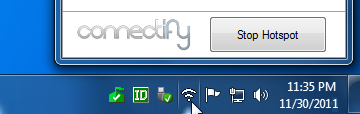
Η εγκατάσταση είναι γρήγορη και εύκολη, και μόλις ολοκληρωθεί, έχουμε πρόσβαση στο Connectify από το εικονίδιο στη γραμμή εργασιών.

Αφού τρέξουμε την εφαρμογή πηγαίνουμε στην επιλογή Settings, και πληκτρολογούμε ένα όνομα για το ασύρματο δίκτυο καθώς και έναν κωδικό πρόσβασης. Στην συνέχεια θα πρέπει να αποφασίσουμε τον τύπο της σύνδεσης στο Internet που θέλουμε να μοιραστούμε. Για να ξεκινήσουμε κάνουμε κλικ στο κουμπί Start Hotspot.

Το πρόγραμμα ξεκινάει να τρέχει και μπορεί να ξεκινήσουμε τη σύνδεση σε άλλους υπολογιστές ασύρματα ή / και συσκευές.

Σε αυτό το παράδειγμα μας θα συνδέσουμε στο laptop μας ένα φορητό υπολογιστή που τρέχει XP. Πάμε λοιπόν στο laptop που τρέχει xp και κάνουμε αναζήτηση για ασύρματα Δίκτυα όπου και βρίσκουμε το νέο hotspot (GOOOO) που δημιουργήσαμε ώστε να μπορείτε να συνδεθούμε.

Θα μας ζητηθεί να εισάγουμε το password που είχαμε ορίσει στο Connectify δύο φορές, στη συνέχεια, κάνουμε κλικ στο Connect.

Περιμένουμε καθώς συνδέεται...

Εδώ μπορούμε να δούμε το laptop που τρέχει XP να είναι συνδεδεμένο με το δίκτυο με το όνομα GOOOO που δημιουργήσαμε στο laptop που τρέχει Windows 7. To Conectify διατηρεί επίσης και ιστορικό των συσκευών που έχουν συνδεθεί παλιότερα.

Όταν πάμε πίσω στο laptop με τα Windows 7 μπορούμε να δούμε τη συσκευή που έχει συνδεθεί στο Connected Clients.
To Connectify μπορειτε να το βρείτε στο www.connectify.me
Διαβάστε περισσότερα...
Δευτέρα 14 Νοεμβρίου 2011
Βρείτε ποιοι είναι συνδεδεμένοι στο ασύρματο δίκτυο σας

Το πρώτο πράγμα που πρέπει να κάνουμε για να ασφαλίσουμε το ασύρματο δίκτυο μας είναι η κρυπτογράφηση, η οποία κωδικοποιεί τα δεδομένα που μεταφέρονται από τον υπολογιστή σας στο ασύρματο router και αντίστροφα.
Πάντα όμως θα πρέπει να έχουμε στο νου μας πως "ότι κλειδώνει, ξεκλειδώνει".
Για το λόγο αυτό καλό θα ήταν να μπορούμε να δούμε ποιος έιναι συνδεμένος στο δικτυό μας ανά πάσα ώρα και στιγμή.
H εφαρμογή Wireless Network Watcher σαρώνει το ασύρματο δίκτυο σας και σας εμφανίζει μια λίστα με όλους τους υπολογιστές και τις συσκευές που είναι συνδεδεμένα στο δίκτυο σας (μπορει να λειτουργήσει και σε ενσύρματα δίκτυα).
Για κάθε συνδεδεμένη συσκευή, θα σας εμφανίζεται η διεύθυνση IP, η διεύθυνση MAC, ο κατασκευαστής της κάρτας δικτύου και προαιρετικά το όνομα του υπολογιστή.

Η εφαρμογή είναι δωρεάν, δεν χρειάζεται εγκατάσταση και ειναι απολύτως ασφαλής.
Μπορείτε να την βρείτε εδώ
Διαβάστε περισσότερα...
Τετάρτη 9 Νοεμβρίου 2011
Εγκατάσταση εκτυπωτή σε ασύρματο δίκτυο / Set up a wireless network printer

Ένας φίλος του blog μας είχε τον εξής προβληματισμό: "Έχω στο σπίτι μου έναν εκτυπωτή ο οποίος μπορεί να συνδεθεί στο δίκτυο μέσω καλωδίου Ethernet, θέλω όμως να τυπώνω με κάποιο τρόπο ασύρματα στον εκτυπωτή από το laptop μου. Ο εκτυπωτής είναι πάνω σε wifi router και ήδη τυπώνει μέσω αυτού ενα desktop pc μέσω καλωδίου Ethernet. Τρεχω σε όλα τα pc μου windows XP Υπάρχει κάποια λύση;"
Η λύση στο παραπάνω είναι απλή από την στιγμή που υπάρχει WiFi router , αρχικά βέβαια θα πρέπει να γνωρίζουμε τον κατασκευαστή του εκτυπωτή μας, όνομα μοντέλου και τη διεύθυνση IP (αν έχουμε και το cd με τους drivers, ακόμα καλύτερα).
Ο κατασκευαστής και Όνομα μοντέλου μπορούν να βρεθούν στο περίβλημα του εκτυπωτή.
Τη διεύθυνση IP την αναθέτουμε εμείς στον εκτυπωτή μας μέσω του μενού του, έστω στο παράδειγμά μας 141.161.888.999
Ουσιαστικά αυτό που θα κάνουμε είναι να υποδείξουμε στο laptop το σε ποιά διεύθυνση ΙΡ του δικτύου μας βρίσκεται ο εκτυπωτής μας, έτσι ώστε να τον εντοπίζει ασύρματα και να τυπώνει.
Απαραίτητη προυπόθεση είναι ο εκτυπωτής να ειναι ενσυρματα συνδεδεμένος στο router και το WiFi του router να ειναι ενεργοποιημένο, καθώς το router θα δεχετε ασύρματα την εντολή εκτύπωσης και θα την μεταφέρει ενσύρματα στον εκτυπωτή για την εκτέλεση.
Στο λάπτοπ μας κάνουμε τα παρακάτω:
1. Κάντε κλικ στο κουμπί Start , στη συνέχεια, κάντε κλικ στην επιλογή Printers and Faxes τέλος κάντε διπλό κλικ στο κουμπί Add Printer.


2. Ένα νέο παράθυρο Προσθήκης εκτυπωτή ανοίγει. Κάντε κλικ στο κουμπί next για να ξεκινήσει ο Οδηγός.

3. Επιλέξτε το Local printer attached to this computer. Βεβαιωθείτε ότι το Automatically detect and install my Plug and Play printer ΔΕΝ είναι επιλεγμένο.
4. Έπειτα Κάντε κλικ στο κουμπί next για να συνεχίσετε.

5. Θα δημιουργήσουμε μια νέα θύρα για τον εκτυπωτή του δικτύου μας. Επιλέξτε Create a new port.
6. Στο Type of Port, κάντε κλικ στο βέλος προς τα κάτω, και επιλέξτε το Standard TCP/IP Port .
7. Κάντε κλικ στο κουμπί next για να συνεχίσετε

8. Ένα νέο παράθυρο Add Printer Port Wizard θα ανοίξει. Κάντε κλικ στο κουμπί next για να συνεχίσετε.
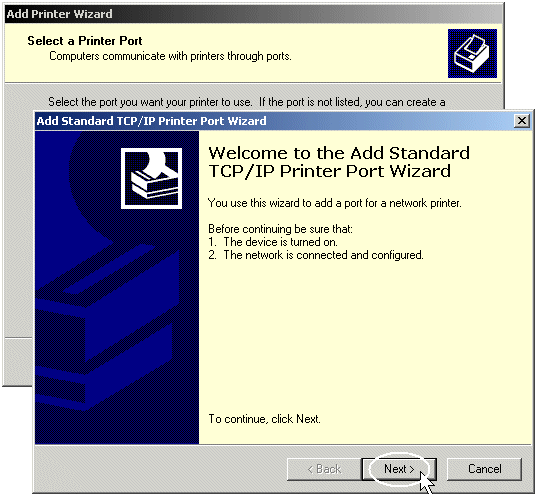
9. Τώρα πρέπει να πληκτρολογήσετε τη διεύθυνση IP του εκτυπωτή σας στο πεδίο IP Address.
10. Το όνομα θύρας αυτόματα θα συμπληρωθεί όταν πληκτρολογείτε τη διεύθυνση IP. Μην το αλλάξετε.
11. Κάντε κλικ στο κουμπί next για να συνεχίσετε.

12. Αν υπάρχει προβλήμα, τότε θα δείτε αυτή την οθόνη. Αυτό σημαίνει ότι η διεύθυνση IP για τον εκτυπωτή δεν είναι διαθέσιμη στο δίκτυο. Επιλέξτε το κουμπί back και βεβαιωθείτε ότι έχετε εισαγάγει τη σωστή διεύθυνση IP. Ελέγξτε ότι ο εκτυπωτής δικτύου σας είναι ενεργοποιημένος και είναι σε κατάσταση ready.

13. Αν ΔΕΝ έχετε προβλήματα, τα Windows θα σαρώσουν το δίκτυο για να βρουν τη διεύθυνση IP του εκτυπωτή σας. Αυτό μπορεί να διαρκέσει μερικά δευτερόλεπτα. Επιλέξτε finish για να συνεχίσετε.

14. Πρέπει τωρα να επιλέξετε τον κατασκευαστή και το μοντέλο του εκτυπωτή. Αν τα Windows έχουν ήδη βρει τον εκτυπωτή σας θα επιλέξουν αυτόματα το κατασκευαστή και τον driver του εκτυπωτή. Κανονικά, δεν θα πρέπει να αλλάξετε αυτήν την επιλογή.
15 ΠΡΟΑΙΡΕΤΙΚΑ:. Εάν ο εκτυπωτής σας εμφανίζεται, αλλά έχετε περισσότερα από ένα μοντέλο του εκτυπωτή για να επιλέξετε, επιλέξτε το μοντέλο με το PS, αν είναι διαθέσιμo.
16. ΑΝ o εκτυπωτήs σας δεν εντοπιστεί αυτόματα, και έχετε το CD εγκαταστασης τότε εισάγετέ το και πατήστε Have Disk, διαφορετικά επιλέξτε το κουμπί Windows Update για να βρουν τους κατάλληλους drivers από το internet.

17. Θα σας ζητηθεί να ορίσετε sτον εκτυπωτή ένα όνομα. Μπορείτε να χρησιμοποιήσετε το προεπιλεγμένο όνομα, ή να προσθέσετε περισσότερες πληροφορίες να αναφέρουν τη θέση του εκτυπωτή, όπως το Γραφείο μου, κλπ.
18. Επιλέξτε YES αν θέλετε να χρησιμοποιήσετε τον εκτυπωτή ως τον προεπιλεγμένο εκτυπωτή. Κάντε κλικ στο κουμπί next για να συνεχίσετε.

19. Θα σας ζητηθεί να μοιραστείτε τον εκτυπωτή δικτύου. Κάντε κλικ στο κουμπί Next για να συνεχίσετε.

20. Θα σας ζητηθεί να εκτυπώσετε μια δοκιμαστική σελίδα. Επιλέξτε Yes, κάντε κλικ στο κουμπί Next.
21. Ελέγξτε τον εκτυπωτή του δικτύου σας για να βεβαιωθείτε ότι η σελίδα σας εκτυπώνεται. Επιλέξτε Ναι όταν σας ζητηθεί να επιβεβαιώσετε την επιτυχή δοκιμαστική σελίδα.
22. Κάντε κλικ στο κουμπί Finish για να ολοκληρωθεί η Οδηγό προσθήκης εκτυπωτή.

Αν η δοκιμαστική σελίδα σας εκτυπώθηκε, έχετε εγκαταστήσει με επιτυχία τον εκτυπωτή δικτύου. Διαβάστε περισσότερα...
Εγγραφή σε:
Αναρτήσεις (Atom)