
Εμφάνιση αναρτήσεων με ετικέτα backtrack. Εμφάνιση όλων των αναρτήσεων
Εμφάνιση αναρτήσεων με ετικέτα backtrack. Εμφάνιση όλων των αναρτήσεων
Σάββατο 14 Σεπτεμβρίου 2013
Πως να εγκαταστήσετε το Backtrak 5 σε Virtual Machine

Αν θέλετε να γνωρίσετε και να πειραματιστείτε με την διανομή Linux Backtrack 5 και τα Kismet, metasploit, aircrack κλπ τότε δείτε παρακάτω το πώς μπορείτε να εγκαταστήσετε και να εκτελέσετε το Backtrack 5 σε μια εικονική μηχανή (Virtual Machine). Λειτουργεί σε όλους τους υπολογιστές και σε οποιοδήποτε λειτουργικό όπως τα Windows XP, 7 ,8 ή Mac OS X.
Πρώτα θα χρειαστείτε μία εφαρμογή Virtual Machine για να τρέξει Backtrack 5, την οποία μπορείτε να κατεβάσετε από το site του VirtualBox. Μετά τη λήψη του VirtualBox εγκαταστήστε το. Η διαδικασία εγκατάστασης είναι πολύ απλή, όπως οποιοδήποτε άλλο πρόγραμμα.
Στη συνέχεια, θα κατεβάσουμε το .iso αρχείο του Backtrack 5 από εδώ (βλέπε το παρακάτω σχήμα για τις επιλογές). Μπορείτε να το κατεβάσετε απευθείας από το site ή μέσω torrent.

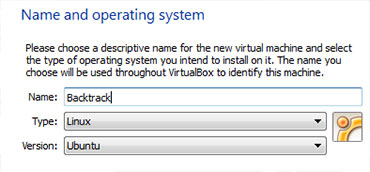
Ανοίξτε το VirtualBox και κάντε κλικ στο New. Στη συνέχεια, ένα παράθυρο θα εμφανιστεί και στο πεδίο Name γράψτε Backtrack στο Type επιλέξτε Linux και στο Version επιλέξτε Ubuntu, (όπως στην παρακάτω εικόνα) και κάντε κλικ στο Next.
Το επόμενο βήμα είναι η εκχώρηση μνήμης για την η εικονική μας μηχανή. Διαθέτουμε συνήθως το μισό της RAM που έχουμε, πχ στο παράδειγμά μας είναι 2GB μνήμης από τα 4GB, όπως φαίνεται και παρακάτω, και κάνουμε κλικ στο Next.

Στη συνέχεια, επιλέξτε τη δεύτερη επιλογή Create Virtual Hard Drive Now, από τις τρεις επιλογές, και στη συνέχεια κάντε κλικ στο Next.
Επιλέξτε VDI (Virtual Disk Image) από όλες τις επιλογές και πατήστε Next.
Θα εμφανιστεί η επιλογή της εκχώρησης χώρου στο σκληρό δίσκο και θα επιλέξετε το Dynamically Allocated και κάντε κλικ στο Next
Στη συνέχεια, αφήστε το όνομα ως έχει και εκχωρήστε περίπου 15-20GB και κάντε κλικ στο Create.
Τώρα θα έχετε την εικονική μηχανή σας στα αριστερά. Για να ξεκινήσετε, κάντε διπλό κλικ.
Με το πρώτο τρέξιμο κάνουμε τις ρυθμίσεις:
Κάνοντας κλικ στο κουμπί που έχω με κόκκινο πλαίσιο στην εικόνα βρίσκουμε την επιλογή Backtrack 5 (το αρχείο iso που κατεβάσαμε) και αφού το επιλέξουμε κάνουμε κλικ στο Start.

Μετά το Start κάντε κλικ στο Enter, αφήνουμε τις ρυθμίσεις ως έχουν και πατάμε ξανά Enter.
Στην γραμμή εντολών πληκτρολογήστε startx και πατήστε Enter για να φορτώσει το Backtrack.
Κάντε κλικ στο εικονίδιο Install Backtrack από την επιφάνεια εργασίας και θα ανοίξει το παράθυρο εγκατάστασης. Aφήστε τα Αγγλικά σαν γλώσσα και κάντε κλικ στο Forward. Θα σας ζητήσει την τοποθεσία, την επιλέγουμε και πατάμε Forward.
Στα Βήματα 3,4,5,6 δεν χρειάζεται να κάνετε τίποτα απλά κάντε κλικ στο Forward και το βήμα 7 κάντε κλικ στο Install. Θα χρειαστούν μερικά λεπτά και μετά θα έχετε το Βacktrack εγκαταστημένο στον υπολογιστή σας.
Τώρα θα πρέπει να εισάγετε username και password για μπείτε. Το default username στο backtrack είναι root και το password είναι toor. Μπορείτε αν θέλετε να χρησιμοποιήσετε την εντολή passswd εντολή για να αλλάξετε τον κωδικό πρόσβασής σας.
Done! Tώρα έχετε το Backtrack να που εκτελείται στον εικονικό υπολογιστή σας!!!
Ελληνικός Οδηγός χρήσης Aircrack
Αν βρήκατε ενδιαφέρον αυτό το άρθρο κάντε Like πάνω δεξιά.
Διαβάστε περισσότερα...

Σάββατο 18 Ιουνίου 2011
Crack a WEP encrypted wifi network with Aircrack / Ελληνικός Οδηγός χρήσης Aircrack

Σε αυτό το άρθρο μας θα αναφερθούμε στο πως μπορεί κάποιος με την χρήση ειδικών εφαρμογών να ξεκλειδώσει ασύρματα δίκτυα wifi τα οποία είναι προστατευμένα με κρυπτογράφηση WEP.
Πριν προχωρήσουμε θα πρέπει να πούμε πως η παρακάτω διαδικασία παρουσιάζετε μόνο για εκπαιδευτικούς σκοπούς που αφορούν το να τεστάρουμε την ασφάλεια του δικτύου μας και σε καμία περίπτωση δεν θα πρέπει να την χρησιμοποιήσουμε σε τρίτους. Τέλος θα πρέπει να αναφέρουμε πως την μέγιστη προστασία αυτή την στιγμή προσφέρει η κρυπτογράφηση WPA2 (δες αντίστοιχο άρθρο στο παρόν blog).
H εφαρμογή που θα χρησιμοποιήσουμε λέγετε aircrack και βρίσκετε στην διανομή linux backtrack (http://www.backtrack-linux.org/). Το aircrack μπορεί να εγκατασταθεί σε άλλες εφαρμογές linux αλλά για την παρουσίαση μας θα χρησιμοποιήσουμε το backtrack που έρχεται με την εφαρμογή προεγκατεστημένη. Για να λειτουργήσει το aircrack είναι απαραίτητη η χρήση συμβατής κάρτας WLAN με το συγκεκριμένο λογισμικό (πχ TP LINK TL-WN322g). Μπορείτε να ελέγξετε την συμβατότητα της κάρτας σας στις παρακάτω σελίδες: hardware compatibility page , Tutorial: Is My Wireless Card Compatible?.
Κατεβάζουμε λοιπόν το iso του backtrack στον υπολογιστή μας και ή το καίμε σε ένα cd ή USB και bootαρουμε από αυτό ή το κάνουμε mount για να μπούμε στo intrerface του.
Αφού bootάρουμε το backtrack θα μας ζητήσει username και password όπου και βάζουμε root και toor (τρέχει πάντα με root access) και στην συνέχεια πληκτρολογούμε startx και enter.
Έχοντας πλέον φορτώσει το γραφικό περιβάλλον του backtrack 5 στον υπολογιστή, ανοίγουμε την κονσόλα, και δίνουμε την εντολή:
airmon-ng
Το interface μου αναγνωρίστηκε ως wlan0. Άλλα πιθανά ονόματα που μπορεί να δείτε είναι το ath0, ra0 κτλ

Στη συνέχεια θα βάλουμε την κάρτα μας σε κατάσταση ανίχνευσης (monitor mode) , δίνουμε λοιπόν την εντολή:
airmon-ng start (interface)
όπου interface βάζω το wlan0
το συστημα απαντά λέγοντας: monitor mode enabled on mon0. Από δω και πέρα όπου αναφέρει interface θα βάζουμε το mon0
Για να ξεκινήσουμε την ανίχνευση δικτύων δίνω την εντολή:
airodump-ng (interface)

Η ανίχνευση ξεκινά και αμέσως μας εμφανίζει τα δίκτυα που υπάρχουν γύρω μας. Εμάς μας ενδιαφέρουν αυτά που έχουν κρυπτογράφηση WEP (στήλη ENC).
Πατάμε control c ταυτόχρονα για να σταματήσει η ανίχνευση δικτύων.
Αφού εντοπίσουμε το δίκτυο μας, από αυτό θα κρατήσουμε τη mac address του (στήλη BSSID) και το κανάλι του (στήλη CH)
Θα πρέπει να τονίσουμε πως καλό θα ήταν το δίκτυο που επιλέξαμε να έχει εκείνη την ώρα κίνηση (Στήλη #Data), δηλαδή κάποιος να το χρησιμοποιεί ασύρματα εκείνη την ώρα, για πχ σερφάρισμα. Αυτό είναι απαραίτητο για να “πιαστούν” πακέτα, επειδή σε εκείνα τα πακέτα κρύβετε και η πληροφορία που θέλουμε να αποσπάσουμε.

Για να ξεκινήσουμε και να κλειδώσουμε την αναζήτησή μας στο συγκεκριμένο δίκτυο δίνουμε την εντολή:
airodump-ng -c (channel) -w (filename) --bssid (bssid) (interface)
Στο (channel) βάζουμε το κανάλι του δικτύου (στο παράδειγμα είναι το 3). Στο (filename) δίνουμε ένα όνομα για το αρχείο που το σύστημα θα δημιουργήσει και από εκεί θα κάνει ανάλυση των κωδικών (για το παράδειγμα το ονομάσαμε wep). Επίσης όπου (bssid) δίνουμε το bssid του καναλιού.

Όπως είπαμε και πιο πάνω θα χρειαστεί να συλλέξουμε όσο το δυνατόν περισσότερα “πακέτα” (στήλη #Data) έτσι θα δημιουργήσουμε και θα στείλουμε “τεχνητά” πακέτα ώστε να δουλέψει πιο γρήγορα το crack. (λειτουργία injection)

Ανοίγουμε λοιπόν μία καινούργια κονσόλα. Προσοχή! ΔΕΝ κλείνουμε την ήδη υπάρχουσα, δηλαδή αφήνουμε την προηγούμενη εντολή να τρέχει.
Δίνουμε την εντολή:
aireplay-ng -1 0 -a (bssid) (interface)
Ξαναπροσπαθούμε μέχρι να δούμε το μήνυμα Association successful και μία γελαστή φατσούλα.
Στην συνέχεια δίνουμε την εντολή:
aireplay-ng -2 -p 0841 -c FF:FF:FF:FF:FF:FF -b (bssid) (interface)

Στην συνέχεια θα μας ρωτήσει: Use this packet? Πατάμε Υ και θα ξεκινήσει η δημιουργία και αποστολή των τεχνητών πακέτων (injection)
Περιμένουμε… Σε λίγο τα #data στην πρώτη κονσόλα θα αυξάνονται πολύ γρήγορα.

Όταν τα πακέτα φτάσουν παραπάνω από 10000, σε μια άλλη (τρίτη) κονσόλα δίνουμε την εντολή:
aircrack-ng (filename)*.cap
Στο filename βάζουμε το όνομα του αρχείου που είχαμε δώσει πιο πάνω. Στο αρχείο αυτό συλλέγονται τα πακέτα και η εντολή αυτή ξεκινάει την αποκρυπτογράφηση του κλειδιού.

Η αποκρυπτογράφηση αρχίζει....

Μετά από λίγο (εξαρτάται πάντα από τον αριθμό των πακέτων και την πολυπλοκότητα του κωδικού) αν όλα πάνε καλά, θα μας δοθεί το wep password, (θα το βάλουμε χωρίς τις άνω και κάτω τελείες).
Αν μας βγάλει μήνυμα αποτυχίας απλά περιμένουμε για περισσότερα πακετα data.

Κάνε κλικ εδώ για οδηγίες εγκατάστασης σε Virtual Box
Διαβάστε περισσότερα...
Εγγραφή σε:
Αναρτήσεις (Atom)