
Τετάρτη 26 Σεπτεμβρίου 2012
Σώσε τη ζωή της μπαταρίας σου!

Περιμένεις σημαντικό τηλεφώνημα και μόλις συνειδητοποίησες ότι η μπαταρία του κινητού σου σε λίγο τελειώνει;
Δες εδώ μερικές συμβουλές για να το σώσεις!
Απενεργοποίηση Wi-Fi
Αν το χρησιμοποιείς μόνο στο σπίτι ή το γραφείο, φρόντισε να το κλείνεις όταν δεν βρίσκεσαι εκεί... Διαφορετικά το Wi-Fi ψάχνει συνέχεια για ασύρματα δίκτυα, καταναλώνοντας την μπαταρία σου!
Απενεργοποίηση Bluetooth
Αν δεν χρησιμοποιείς ασύρματο ακουστικό ή car kit, δεν υπάρχει λόγος να το έχεις ανοικτό.
Απενεργοποίηση push email
Αν έχεις συνδέσει κάποιο λογαριαμό email στο κινητό σου, σκέψου αν θέλεις να λαμβάνεις τα μηνύματα αμέσως όταν στα στέλνουν.
Απενεργοποίηση Notifications/Γνωστοποιήσεων – Apple
Κάποιες εφαρμογές του App Store χρησιμοποιούν τις Γνωστοποιήσεις για να σε ειδοποιούν άμεσα για ανανεώσεις, ενημερώσεις κλπ, π.χ. Facebook friend requests.
Μη χρησιμοποιούμενες εφαρμογές
Καλύτερα να κλείνεις τις εφαρμογές που δεν χρησιμοποιείς συχνά...
Επίσης
Τσέκαρε αν έχεις τo πιο πρόσφατο Λειτουργικό (software version)
Μείωσε τη φωτεινότητα της οθόνης
Μην αφήνεις τη συσκευή στη ζέστη (ήλιος, αυτοκίνητο κλπ)
Διαβάστε περισσότερα...

Παρασκευή 21 Σεπτεμβρίου 2012
Κενό ασφαλείας στον Internet Explorer. Οδηγίες προστασίας

Όσοι από εσάς χρησιμοποιείτε Internet Explorer, από τις εκδόσεις 6 έως 9, αντιμετωπίζετε τον κίνδυνο ενός κενού ασφαλείας που έχει παρατηρηθεί και επιβεβαίωσε και η ίδια η Microsoft. O κίνδυνος, για τον οποίο δεν έχει βρεθεί λύση ακόμα μπορεί να επηρεάσει τους υπολογιστές όλων των χρηστών Internet Explorer καθώς, το κενό ασφαλείας αυτό επιτρέπει την εγκατάσταση ενός Trojan με το όνομα “Poison Ivy”.
Η απειλή αυτή αφορά όλους τους χρήστες του browser της Microsoft, άρα το 32% των κατόχων συνδεδεμένων συσκευών παγκοσμίως.
Είναι σοβαρό;
Ναι, είναι πολύ σοβαρό για δύο λόγους. Ο πρώτος λόγος είναι γιατί δεν έχει βρεθεί ακόμα κάποια «θεραπεία». Άρα, είναι ευάλωτοι όλοι όσοι χρησιμοποιούν τον Internet Explorer σε Windows XP, Vista, 7, αλλά και τους Windows Server. Η Microsoft αναφέρει πως ο Internet Explorer που λειτουργεί σε Windows server 2003, 2008 και 2008 R2 λειτουργεί σε περιορισμό, οπότε είναι και τα μόνα συστήματα που δεν επηρεάζονται, όπως και η έκδοση του λειτουργικού Windows 8 που δεν έχει κυκλοφορήσει ακόμα.
Ο δεύτερος λόγος αφορά τις δυνατότητες που έχει όποιος εκμεταλλευτεί το κενό ασφαλείας που παρουσιάζει ο browser. Μπορεί λοιπόν κάποιος «να αποκτήσει τα ίδια δικαιώματα χρήσης στον υπολογιστή, όσα έχει ο κανονικός χρήστης», δηλαδή, μπορεί κάποιος να έχει πλήρη πρόσβαση στον υπολογιστή σας. Κάποιος λοιπόν που θα εκμεταλλευτεί αυτό το κενό, μπορεί να εγκαταστήσει κάποιο keylogger ή άλλο είδος λογισμικού παρακολούθησης και να κάνει πρακτικά, ότι θέλει. Η Symantec επιβεβαίωσε την επισφάλεια και διαπίστωσε ότι γίνεται download κακόβουλου λογισμικού.
Σύμφωνα με την Microsoft, το κενό ασφαλείας είναι δυνατόν να εκμεταλλευτεί από κάποιον, μέσα από μία τυχαία ιστοσελίδα: «Εκείνος που επιτίθεται μπορεί διαθέτει ή να ανεβάσει μία ιστοσελίδα που έχει σχεδιαστεί για να εκμεταλλεύεται αυτή την επισφάλεια και να πείσει με κάποιο τρόπο τον χρήστη να την επισκεφτεί».
Τι κάνω για να προστατευτώ;
Το πιο ασφαλές που έχετε να κάνετε είναι να σταματήσετε να χρησιμοποιείτε τον Internet Explorer, μέχρι να ανακοινωθεί από την Microsoft ότι έχει κυκλοφορήσει το patch που διορθώνει αυτό το κενό ασφαλείας. Κανείς, βέβαια, δεν γνωρίζει αν υπάρχει αντίστοιχο κενό ασφαλείας στον Chrome ή τον Firefox, αλλά σε κάθε περίπτωση, η παραπάνω παραίνεση παραμένει η πλέον ασφαλής. Φροντίστε επίσης να διαθέτετε ενημερωμένο Antivirus. Η Microsoft προτείνει να κατεβάσετε το EMET (Enhanced Mitigation Experience Toolkit) ένα λογισμικό που προσπαθεί να αποκλείσει επιθέσεις που γίνονται σε κενά ασφαλείας, τοποθετώντας ένα «τοίχο» προστασίας, η εφαρμογή όμως μπορεί να κάνει δυσλειτουργικό τον υπολογιστή σας και απαιτεί αρκετή «δουλειά».
Η καλύτερη λύση, μέχρι νεωτέρας λοιπόν, είναι να αποφύγετε την χρήση του Internet Explorer και φυσικά, να αποφεύγεται να κάνετε κλικ πάνω σε link που βλέπετε στα mail σας που δεν γνωρίζετε την προέλευσή τους και που σας οδηγούν σε ύποπτες σελίδες.
Η επισφάλεια εντοπίστηκε μέσα στο περασμένο Σαββατοκύριακο και δημιουργεί ερωτηματικά το γεγονός ότι δεν έχει διορθωθεί μέχρι τώρα.
Πηγή Διαβάστε περισσότερα...
Παρασκευή 7 Σεπτεμβρίου 2012
Excel, Διαχωρισμός ενός ονοματεπωνύμου σε δύο διαφορετικά κελιά (part 2)

Είχαμε γράψει σε παλαιότερο άρθρο μας ένα τρόπο μέσω φόρμουλας για να κάνουμε διαχωρισμό ενός ονοματεπωνύμου (και όχι μόνο) σε δυο ή παραπάνω κελιά.
Παρακάτω θα δούμε έναν άλλο, διαφορετικό, τρόπο.
Ανοίγουμε το αρχείο μας και επιλέγουμε τα κελιά που θέλουμε να χωρίσουμε.

Κάνουμε click στο κουμπί Text to Columns από το tab Data.

Επιλέγουμε Delimited, τσεκάρουμε τα Comma και Space και πατάμε next

Πατάμε Finish

Τα δεδομένα μας έχουν χωριστεί.

Τετάρτη 5 Σεπτεμβρίου 2012
Οι διαφορές μεταξύ των BD-R, BD-RE, DVD-R, DVD+R

Υπάρχουν φορές που χρειάζεστε ένα δισκάκι DVD ή Blu-ray για να κάψετε πχ κάποια αρχεία ή μία ταινία, αλλά ο μεγάλος αριθμός των format και των εκδόσεων (DVD+R, DVD-R, DVD+RW, DVD-RW, DVD-RAM) σας προκαλεί σύγχυση.
Για παράδειγμα, υπάρχουν πέντε διαφορετικές μορφές για τα DVD ενώ οι δίσκοι Blu-ray έχουν ακόμη περισσότερες μορφές! Σε αυτό το άρθρο, θα προσπαθήσουμε να αναλύσουμε τα διάφορα είδη, χωρίς πολλές τεχνικές λεπτομέρειες. Βασικά θα αναλύσουμε τι πραγματικά λειτουργεί καλύτερα και τι μας ταιριάζει καλύτερα σαν καταναλωτές.
DVD + R, DVD-R, DVD + RW, DVD-RW, DVD-RAM

Πριν ξεκινήσουμε, ας δούμε εν συντομία την ιστορία των DVD format. Το 1996 ξεκίνησε το DVD-RAM, το ακολουθησε το DVD-R το 1997, στην συνέχεια ήρθε το DVD-RW, και μετά το DVD+RW, ακολουθούμενο τέλος από το DVD+R το 2002.
Τώρα, ποια μορφή είναι καλύτερη; Λοιπόν, αν θέλετε να κάψετε ένα DVD που είναι συμβατό με ένα μεγάλο αριθμό από συσκευές αναπαραγωγής DVD, τότε είναι καλύτερο να πάτε προς το DVD-R. Το DVD-RAM είναι βασικά πολύ παλιό και πολύ δύσκολο να το βρείτε.
Το DVD+R έχει πλεονεκτήματα σε σχέση με DVD-R όσον αφορά τον έλεγχο σφαλμάτων, την καλύτερη παρακολούθηση και τον έλεγχο της ταχύτητας με αποτέλεσμα πιο αξιόπιστα αποτελέσμτα. Οι περισσότερες από τις διαφορές μεταξύ των δύο είναι τεχνικής φύσεως, αλλά απλά το DVD+R υποστηρίζει μεγαλύτερες ταχύτητες γραφής χωρίς λάθη.
To γράμμα W είτε στο + ή στο - (+RW, -RW) απλά σημαίνει ότι ο δίσκος είναι επανεγγράψιμος (Re-Writeable). Και πάλι, η μορφή + είναι πιο αξιόπιστη, διότι δημιουργήθηκε ποιο πρόσφατα, αλλά και πάλι περισσότερα dvd players είναι συμβατά με μορφή μείον.
Τέλος τα DVD μονής επίστρωσης (single layer) υποστηρίζουν χωρητικότητες μέχρι και 4,7 GB δεδομένων ενώ τα DVD διπλής επίστρωσης (double layer) μπορουν να υποστηρίξουν έως και 8,5 GB δεδομένων.
BD-R, BD-RE, BDXL, Mini-BD

Όταν πρόκειται για Blu-ray, πραγματικά επικρατεί μία σύγχυση. Βασικά, υπάρχουν μόνο μερικά φορμάτ που χρειάζεται να σας ενδιαφέρουν ως καταναλωτή και αυτά ειναι τα BD-R (Blu-ray μόνο εγγραφής - recordable), BD-RE (Blu-ray επανεγραφής - recordable erasable), BDXL (multi-layer (multi-layer disc recordable), και Mini-BD.
Το BD-R μορφή μπορεί να εγγραφεί μόνο μια φορά ενώ το BD-RE μπορεί να σβηστεί και να εγγραφεί και πάλι πολλές φορές. Η μέγιστη ταχύτητα που διατίθεται σήμερα για δίσκους Blu-ray είναι περίπου 12x, το οποίο είναι πολύ χαμηλότερο από ό, τι τα 20x και 52x ταχύτητες των DVD και CD, αντίστοιχα.
Το mini-DB είναι βασικά δίσκος BD-R και BD-RE μικρότερης διαμέτρου για συσκευές όπως βιντεοκάμερες και άλλες μικρές ψηφιακές συσκευές εγγραφής που λόγω μεγέθους δεν μπορουν να πάρουν τα κανονικά δισκάκια. Τα τελευταία δύο χρόνια εμφανίστηκε μια νεότερη μορφή που ονομάζεται BD-XL και υποστηρίζει τρία ή ακόμα και τέσσερα επίπεδε (layers) σε ένα μόνο δίσκο. Αυτό ανεβάζει την χωρητικότητα του BD-R XL σε 100 και 128 GB, αντίστοιχα!
Τα νεότερα BDXL δεν είναι συμβατά με τα υπάρχοντα Blu-ray drives, αν και ορισμένοι κατασκευαστές έχουν βγάλει κάποιες αναβάθμισεις στο firmware, αλλά η συσκευή πρέπει να είναι αρκετά νέα για να υποστήριξει τις αναβάθμισεις.
Όπως ανέφερα και πίο πάνω, αυτή είναι μια πολύ βασική επισκόπηση των διαφόρων μορφών για DVD και Blu-ray, αλλά ελπίζω να σας δώσει να το πιο σημαντικά χωρίς πολλές άχρηστες λεπτομέρειες.
Διαβάστε περισσότερα...
Σάββατο 18 Αυγούστου 2012
Πώς να πάρετε ενα sceenshot της οθόνης σας / How to Print Screen (Screen Capture)

Μία συνάδερφος στην δουλειά ήθελε να "φωτογραφίσει" το τι εμφανιζόταν στην οθόνη του υπολογιστή της εκείνη την στιγμή με αποτέλεσμα να ψάχνει στο internet για κάποια εφαρμογή που θα μπορούσε να το κάνει για αυτή.
Στην πραγματικότητα τα πράγματα είναι πάρα πολύ απλά.
Για να πάρετε ένα screenshot στα Windows, απλά να πατήσετε το πλήκτρο PRINT SCREEN / PRTSC / PrtScn στο πληκτρολόγιο του υπολογιστή σας. Αυτό θα πάρει μια πλήρη φωτογραφία από ότι είναι ενεργό και ανοιχτό στον υπολογιστή εκείνη την στιγμή.
Εναλλακτικά, μπορείτε να πατήσετε τα πλήκτρα ALT + PRINT SCREEN στο πληκτρολόγιό σας για να πάρετε ένα screenshot μόνο από το ενεργό παράθυρο που είναι στο προσκήνιο εκείνη την στιγμή.
Από 'κει και πέρα, μπορείτε απλά να επικολλήσετε την αντιγραμμένη εικόνα σε μια οποιαδήποτε εφαρμογή (πχ word, paint, κλπ).
Υπάρχει η πιθανότητα για λόγους ασφαλείας η λειτουργία του πλήκτρου PrtScn να έχει απενεργοποιηθεί (πχ αν είστε σε κάποια τράπεζα).
Τι μπορείτε να κάνετε:
Αν έχετε windows 7 ή 8 ανοίξτε το εργαλείο Snipping tool (Start > Accessories > snipping tool) επιλέξτε την περιοχή που θέλετε και αποθηκεύετε την εικόνα.

Το snipping tool δεν υπάρχει στα Windows ΧΡ αλλά στα ΧΡ αν έχετε εγκαταστήσει τα Office 2007 ή 2010 και 2012 τότε ανοίξτε το One note πηγαίνετε μετά εκεί που θέλετε να βγάλετε το sceenshot και πατήστε ταυτόχρονα από το πληκτρολόγιο το πλήκτρο Windows + S.
Διαβάστε περισσότερα...
Τρίτη 14 Αυγούστου 2012
ΝΕΑ ΤΗΛΕΦΩΝΑ ΚΑΙ ΧΡΕΩΣΕΙΣ ΓΙΑ ΡΑΝΤΕΒΟΥ ΠΕΔΥ

Αναλυτικά οι αριθμοί κλήσης αλλά και οι χρεώσεις για προγραμματισμό ραντεβού στις Μονάδες Υγείας του ΠΕΔΥ (πρώην ΕΟΠΥΥ) είναι παρακάτω:
14784: (σταθερά και κινητό Cosmote: 0,98ε/κλήση - κινητό: 0.98/λεπτό (συμπ. ΦΠΑ) - τηλ. παραπόνων 2106241884 ΟΤΕ Α.Ε. – E-VALUE A.E.
14884: (σταθερό: 0,95ε/κλήση - κινητό: 1.18/λεπτό (συμπ. ΦΠΑ) - τηλ. παραπόνων 2109499884 CALL CENTER HELLAS
14900: (σταθερό: 0.99ε/κλήση - κινητό: 1.18/λεπτό (συμπ. ΦΠΑ) - τηλ. παραπόνων 2109472390 NEWSPHONE HELLAS
14554: (Σταθερό & Vodafone: 0,98€/κλήση, άλλα κινητά: 1,65€/κλήση (με ΦΠΑ)- τηλ. παραπόνων 2102789299 Vodafone Panafon-BPO HELLAS
Τα στοιχεία αντλήθηκαν από τις διαφημίσεις και τα site των εταιριών. (updated 24/04/14)
Θυμίζουμε ότι το 184 είχε αστική χρέωση δηλαδή 0,032€ / λεπτό. Εάν θεωρήσουμε ότι ένα ραντεβού έπαιρνε 2-3 λεπτά τότε η ακριβότερη κλήση στο παρελθόν δεν ξεπερνούσε τα 0,1€ / κλήση.
Αν βρήκατε χρήσιμο αυτό το θέμα κάντε ενα Like στο Facebook πάνω δεξιά.
Διαβάστε περισσότερα...
Τετάρτη 1 Αυγούστου 2012
Google Public DNS

Το Google Public DNS είναι ένα δωρεάν παγκόσμιο Σύστημα Ονομάτων Τομέα (DNS) που μπορούμε να χρησιμοποιήσουμε ως εναλλακτική λύση DNS στον υπολογιστή μας. Παρακάτω θα δουμε τι είναι και πως το ρυθμίζουμε.
Τι προσφέρει αυτή η υπηρεσία; Όταν συνδεόμαστε στο διαδίκτυο, συνδεόμαστε μέσω κάποιου παρόχου (ISP) όπως για παράδειγμα την Otenet, Forthnet, HOL κλπ.
Για να συνδεθούμε με τον πάροχο μας απαιτούνται κάποιες ρυθμίσεις στο router μας, την ενδιάμεση δηλαδή συσκευή που συνδέει την τηλεφωνική μας γραμμή με τον υπολογιστή μας. Μέσα σε αυτές τις ρυθμίσεις που γίνονται είτε αυτόματα με την εγκατάσταση του λογισμικού που μας έχει δώσει ο πάροχος μας, είτε χειροκίνητα, υπάρχουν και γίνονται και οι ρυθμίσεις του Domain Name System (DNS). Συνήθως ο κάθε πάροχος έχει και τους δικούς DNS Servers που αυτό που κάνουν στην πράξη είναι να μεταφράζουν ότι γράφουμε εμείς στις διευθύνσεις των browser (URL) σε μοναδικές αριθμητικές τιμές που ονομάζονται Internet Protocol (IP). Όταν για παράδειγμα γράφετε http://kouloukith.blogspot.gr/ στην διεύθυνση του browser σας, ο DNS Server το μεταφράζει στην μοναδική IP που αντιστοιχεί στον server που φιλοξενεί το site, διαφορετικά θα ήμασταν υποχρεωμένοι να θυμόμαστε και να γράφουμε νούμερα όπως π.χ. το 18.62.0.96 αντί του www.eecs.mit.edu
Αυτό που έκανε τώρα η google είναι να φτιάξει ένα δικό της δωρεάν DNS, το Google Public DNS, που όπως η ίδια υποστηρίζει, χρησιμοποιώντας το θα μπορείτε να σερφάρετε ταχύτερα και με μεγαλύτερη ασφάλεια. Μάλιστα ισχυρίζεται πως η δική της υπηρεσία ανταγωνίζεται την αντίστοιχη υπάρχουσα δωρεάν υπηρεσία Opendns.
Για να χρησιμοποιήσετε την υπηρεσία Google Public DNS, θα πρέπει να αλλάξουμε τις ρυθμίσεις δικτύου και να βάλουμε:
Στην επιλογή IPv4 τα:
8.8.8.8
8.8.4.4
Στην επιλογή IPv6 τα:
2001:4860:4860::8888
2001:4860:4860::8844


Διαβάστε περισσότερα...
Τρίτη 31 Ιουλίου 2012
Φτοιάξτε mp3 ringtone για το κινητό με τον υπολογιστή σας

Σε συνέχεια ενός προηγουμένου μας άρθρου Κατεβάστε την μουσική από τα βίντεο Youtube ως MP3 , θα δούμε το πως να κάνουμε το αγαπημένο μας τραγούδι σε mp3 ringtone για το κινητό μας. Ψάχνοντας στο internet για ένα δωρεάν και αξιόπιστο πρόγραμμα το μυαλό μας πάει σε ένα και μόνο, το Audacity.
Πρόκειται για ένα πρόγραμμα ανοιχτού κώδικα, είναι δωρεάν και δεν έχει να ζηλέψει τίποτα από τις επαγγελματικές λύσεις που υπάρχουν επί πλήρωμή. Η εφαρμογή είναι συμβατή με Windows, MAC και Linux. Στο άρθρο μας το τρέχω σε Ubuntu linux αλλά οι επιλογές του μενού είναι οι ίδιες με αυτές στα windows.
Για να το κατεβάστε πατήστε στο παρακάτω link
http://audacity.sourceforge.net/?lang=el
Αφού λοιπόν το κατεβάσουμε και το εγκαταστήσουμε, το ανοίγουμε και βλέπουμε την παρακάτω οθόνη.

Βρίσκουμε το τραγούδι που θέλουμε πατώντας File > Import > Audio. Το πρόγραμμα υποστηρίζει αρχεία τύπου mp3, wav, aiff, ogg ή flac.
Επιλέγουμε το κομμάτι του τραγουδιού που θέλουμε να κάνουμε ringtone, (πατάμε δεξί κλικ με το ποντίκι μας στο σημείο που ξεκινάει το κομμάτι και σύρουμε το ποντίκι μέχρι το σημείο που θέλουμε να ακουστεί). Μην ξεχνατε πως τα κινητά επαναλαμβάνουν το ringtone από την αρχή. Για να δουμε πως θα ακούγεται, πατάμε το Play για να το ακούσουμε και κρατώντας πατημένο και το Shift το κομμάτι θα επαναλαμβάνεται από μόνο του.

Πατάμε Pause να μην παίζει το κομμάτι και μετά Edit > Remove Audio > Trim. Έτσι Θα μείνει μόνο το κομμάτι που έχουμε επιλέξει.
Για να κανουμε export το αρχείο από το Audicity σε μορφή mp3 πατάμε File> Export και στο παράθυρο που ανοίγει επιλέγουμε "MP3 Files" και δίνουμε ένα όνομα για το αρχείο. Στην συνέχεια πατάμε το κουμπί Options και στο παράθυρο που θα εμφανιστεί επιλέγουμε στo "Quality" 32 kbps (ή οτι άλλο εσεις επιθυμείτε) και στο "Bit Rate mode" το "Constant". Στο "Channel mode" επιλέξτε "Stereo". Πατάμε ΟΚ και μετά Save.

Το mp3 ringtone μας είναι έτοιμο!
Για να μεταφέρουμε το mp3 από τον υπολογιστή στο κινητό μας μπορούμε να χρησιμοποιήσουμε, καλώδιο USB ή Bluetooth, ή κάρτα μνήμης (αφού την συνδέσουμε στον υπολογιστή, μεταφέρουμε το mp3 εκεί και μετά την κάρτα στο κινητό μας).
Διαβάστε περισσότερα...
Παρασκευή 20 Ιουλίου 2012
Εγκατάσταση δέκτη επίγειας ψηφιακής τηλεόρασης DVB-T MPEG-4

Για να κάνουμε λήψη των ψηφιακών τηλεοπτικών καναλιών θα χρειαστούμε ένα εξωτερικό δέκτη MPEG-4 (αποκωδικοποιητή) ή μια τηλεόραση με τον δέκτη ενσωματωμένο.
Στην περίπτωση του εξωτερικού δέκτη που θα είναι και η πιο συχνή, ετοιμάσαμε έναν οδηγό βήμα-βήμα για την εγκατάσταση.
* Βγάζετε το καλώδιο που έρχεται από την κεραία και μπαίνει στην τηλεόραση και το συνδέετε στην υποδοχή RF IN του αποκωδικοποιητή.
* Συνδέετε ένα καλώδιο κεραίας από την υποδοχή RF OUT του αποκωδικοποιητή στην υποδοχή κεραίας της τηλεόρασης.(το βήμα αυτό αφορά μόνο αν θέλετε να βλέπετε τυχόν εναπομείναντα αναλογικά κανάλια - αν οχι παραλείψτε το)
* Συνδέετε με ένα καλώδιο SCART ή RCA ή HDMI τον δέκτη με την τηλεόραση ανάλογα ποιο από αυτά υπάρχει κοινό και στα 2 (δέκτης και τηλεόραση) και τι ανάλυση εικόνας επιθυμείτε (Standard Definition ή High Definition). (για High Definition επιλέγουμε το HDMI)

* Βάζετε τον δέκτη στην τροφοδοσία (κοινώς, στην μπρίζα) και τον θέτετε σε λειτουργία.
* Βρίσκετε στην τηλεόραση την είσοδο που έχετε συνδέσει τον ψηφιακό δέκτη, χρησιμοποιώντας το τηλεκοντρόλ της τηλεόρασης. Ψάχνετε για πλήκτρο που να γράφει External ή Source ή Input. Ο δέκτης θα απεικονίζεται στην οθόνη της τηλεόρασης, σε κάποια από τις εισόδους σήματος.
* Από το μενού του ψηφιακού δέκτη συντονίζετε τα προγράμματα και τα αποθηκεύετε στις μνήμες του, χρησιμοποιώντας το τηλεκοντρόλ.
Αν βρήκατε χρήσιμο αυτό το θέμα κάντε ενα Like στο Facebook πάνω δεξιά. Διαβάστε περισσότερα...
Κυριακή 15 Ιουλίου 2012
Πρόσθεση ασύρματου εκτυπωτή στα Windows 8 / Add a wireless Printer in Windows 8

Έστω ότι έχουμε στο τοπικό μας δίκτυο συνδεδεμένους κάποιους εκτυπωτές (ασύρματους ή ενσύρματους) και θέλουμε να τους συνδέσουμε σε ενα ακόμα υπολογιστή που τρέχει τα Windows 8.
Για να ξεκινήσουμε, θα χρειαστεί να ανοίξουμε το Control Panel.
Στην συνέχεια κάνουμε κλικ στο Devices and Printers.

Εδώ θα δούμε μια λίστα με τις συσκευές και τους εκτυπωτές που είναι εγκατεστημένοι στον υπολογιστή μας. Για να προσθέσουμε ένα νέο εκτυπωτή, κάνουμε κλικ στο Add a printer στην κορυφή.
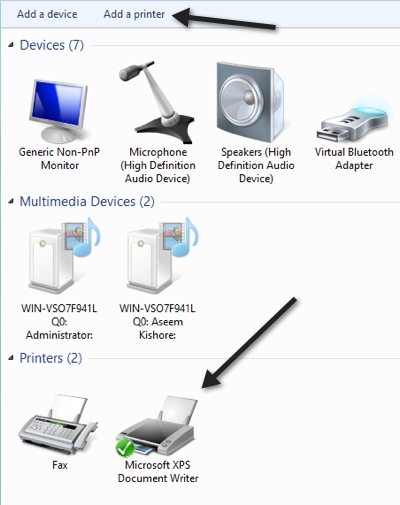
Θα μας εμφανιστεί το παράθυρο Add Printer, και αυτόματα ξεκινά η αναζήτηση για εκτυπωτές στο τοπικό δίκτυο. Αφού βρούμε και επιλέξουμε τον εκτυπωτή που θέλουμε να εγκαταστήσουμε, πατάμε Next.

Θα μας ρωτήσει αν θέλουμε να εγκαταστήσουμε την έκδοση του driver που έχει ήδη εντοπιστεί στο σύστημα. Τα Windows 8 έχουν προ-εγκατεστημένους drivers για πολλούς εκτυπωτές, έτσι τις περισσότερες φορές δεν θα χρειαστεί καν να βάλoυμε το CD με το πρόγραμμα οδήγησης ή να το κατεβάσουμε από το site του κατασκευαστή γιατί τα Windows θα το έχουν ήδη στο σύστημα. (Βέβαια είναι πιθανόν στο site του κατασκευαστή ή στο cd να υπάρχει κάποια νεότερη έκδοση του οδηγού).

Στο επόμενο βήμα δίνουμε ένα όνομα στον εκτυπωτή μας ή αφήνουμε αυτό που υπάρχει ήδη.

Στην επόμενη οθόνη, θα μας ρωτήσει εάν θέλουμε να μοιραστούμε τον εκτυπωτή μας.

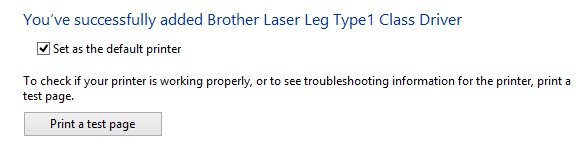
Τέλος, μας δίνει την δυνατότητα να ορίσουμε τον νέο μας εκτυπωτή σαν προεπιλεγμένο και να τυπώσουμε μία δοκιμαστική σελίδα!
Android ξεφορτωθείτε τις διαφημίσεις των εφαρμογών

Οι πιο πολλές εφαρμογές που κατεβάζουμε από το Google Play περιέχουν διαφημήσεις οι οποίες κάνουν το κινητό μας να αποκρίνετε πολύ αργά. Η συγκεκριμένη εφαρμογή αφαιρεί τις περισσότερες διαφημήσεις.
Για παράδειγμα, στο Angry Birds όταν εμφανίζονται διαφημήσεις γίνεται αρκετά αργό, άρα όσοι δεν γνωρίζουν τον παρακάτω τρόπο απλά διαγράφουν το συγκεκριμένο παιχνίδι ή οποιαδήποτε άλλη εφαρμογή για σταματήσουν και τις διαφημίσεις.

H εφαρμογή ονομάζετε AdFree και θα την βρείτε εδώ: https://play.google.com/store/apps/details?id=com.bigtincan.android.adfree&feature=search_result
ΣΗΜΑΝΤΙΚΟ: θα πρέπει να είστε Root για να χρησιμοποιήσετε την συγκεκριμένη εφαρμογή.
Διαβάστε περισσότερα...
Παρασκευή 13 Ιουλίου 2012
Tips Ασφάλειας για τις καλοκαιρινές διακοπές!

Τα PandaLabs δίνουν μερικές συμβουλές προς τους καταναλωτές προκειμένου να αποφύγουν να γίνουν θύματα κυβερνο-απάτης αυτό το καλοκαίρι.
Σύμφωνα με τις τελευταίες τάσεις στο Internet, οι ειδικοί ασφαλείας των Panda Labs συμβουλεύουν τους χρήστες για να έχουν καλοκαιρινές διακοπές με ασφάλεια.
Οι χρήστες θα πρέπει να δίνουν ιδιαίτερη προσοχή στα sites των κοινωνικών δικτύων: Δυστυχώς, μέσα στον ενθουσιασμό των διακοπών, οι άνθρωποι δίνουν πολλές πληροφορίες για αυτές μέσα από τα sites των κοινωνικών δικτύων. Έτσι οι εγκληματίες του Internet μπορούν να γνωρίζουν πότε κάποιος θα βρίσκεται σε διακοπές. Μην μοιράζεστε τέτοιου είδους προσωπικές πληροφορίες στα κοινωνικά δίκτυα και ελέγξτε τα settings ασφάλειας προσεκτικά.
Γονικός έλεγχος: Τα παιδιά βρίσκονται κατά τη διάρκεια του καλοκαιριού περισσότερο χρόνο μπροστά στον υπολογιστή τους. Η εγκατάσταση ενός προγράμματος γονικού ελέγχου θα βοηθήσει στην ελαχιστοποίηση των κινδύνων που διατρέχουν τα παιδιά στο Internet.
Αποφύγετε να χρησιμοποιήσετε έναν «κοινόχρηστο» υπολογιστή: Πολλοί άνθρωποι προτιμούν να αφήσουν πίσω στο σπίτι τον προσωπικό τους υπολογιστή όταν βρίσκονται σε διακοπές, και χρησιμοποιούν υπολογιστές που βρίσκουν σε Internet cafés ή στο ξενοδοχείο τους προκειμένου να επισκεφθούν τις σελίδες που διατηρούν στα κοινωνικά δίκτυα ή ακόμη και να πραγματοποιήσουν συναλλαγές. Αν αυτό κάνετε και εσείς, προστατευτείτε από την πιθανή κλοπή πληροφοριών που αφορούν στην ταυτότητά σας, σιγουρευτείτε ότι ο λογαριασμός σας δεν αποθηκεύει αυτόματα το password και το user ID σας. Επίσης, αν υποπτευτείτε ότι η ασφάλεια του υπολογιστή έχει εκτεθεί σε κάποιον ιό, σταματήστε να τον χρησιμοποιείτε και επιλέξτε κάποιον άλλον. Προσέχετε όταν συνδέετε σε αυτόν μια εξωτερική συσκευή (memory stick) γιατί μπορεί να μολυνθεί χωρίς να το καταλάβετε.
Προσέχετε με το email: Το email είναι μία από τις κύριες εισόδους των ιών, γι’ αυτό πρέπει να είστε πολύ προσεκτικοί. Μην ανοίγετε μηνύματα που αποστέλλονται από αγνώστους και μην κάνετε link στις διευθύνσεις που σας υποδεικνύουν.
Πάρτε τις προφυλάξεις σας στα δημόσια WiFi δίκτυα, καθώς μπορεί να συνδεθείτε σε δίκτυα που έχουν δημιουργήσει hackers προκειμένου να κλέψουν πληροφορίες που δημοσιοποιείτε στο Internet. Όταν συνδέεστε στο email, στα κοινωνικά δίκτυα ή σε ηλεκτρονικά καταστήματα, σιγουρευτείτε ότι χρησιμοποιείτε μία ασφαλή σύνδεση (https), στην οποία η δραστηριότητά σας υποκρύπτεται και κανένας εκτός από εσάς δεν μπορεί να έχει πρόσβαση στις πληροφορίες.
Κρατάτε τον υπολογιστή σας ενημερωμένο: Τα malware αναζητούν «τρύπες» στα συστήματα προκειμένου να επιτύχουν την μόλυνση. Σιγουρευτείτε ότι τα τελευταία patches προστασίας και updates είναι εγκατεστημένα σωστά στον υπολογιστή σας.
Προστατεύστε τον υπολογιστή σας: Σιγουρευτείτε ότι έχετε εγκαταστήσει στον υπολογιστή σας ένα αξιόπιστο, ενημερωμένο προϊόν προστασίας.
Τέλος καλό είναι να λάβετε σοβαρά υπόψη σας τις παραπάνω πληροφορίες. Όπως κλείνετε τα παράθυρα και κλειδώνετε την πόρτα του σπιτιού σας όταν φεύγετε διακοπές, έτσι θα πρέπει να δείξετε και ιδιαίτερη προσοχή στην ασφάλεια του ψηφιακού σας κόσμου.
Πηγή
Διαβάστε περισσότερα...
Τετάρτη 11 Ιουλίου 2012
Εφαρμογές Android μολυσμένες με ιούς

Οι κακόβουλες εφαρμογές στις συσκευές android συνεχίζουν να εξελίσσονται. Η τελευταία “μόδα” φέρνει τους χρήστες αντιμέτωπους με μια νέα επίθεση και τους καθιστά ευάλωτους στο να κατεβάσουν δωρεάν mp3, παιχνίδια ή videos, κοστίζοντάς τους όμως αρκετά χρήματα.
Οι εφαρμογές αυτές τις περισσότερες φορές είναι σχεδιασμένες έτσι ώστε όταν εγκατασταθούν να στέλνουν SMS υψηλής χρέωσης (συνήθως από 5ψηφια νούμερα) χωρίς την συγκατάθεση των χρηστών.
Οι εφαρμογές αυτές, συνήθως δεν εμφανίζουν στους όρους χρήσης της υπηρεσίας πως εγγράφουν τον χρήστη σε κάποια συνδρομητική υπηρεσία ενώ παραπλανητικά τον οδηγούν στο να κατεβάσει μια έκδοση ενός παιχνιδιού ή μουσικής τα οποία ο χρήστης θεώρει πως είναι δωρεάν.
Στην πραγματικότητα γίνεται εγγραφή σε κάποια συνδρομητική υπηρεσία η όποια στην καλύτερη περίπτωση θα τον βομβαρδίζει με προτρεπτικά sms για άλλες “δωρεάν” υπηρεσίες, ενώ στην χειρότερη περίπτωση μπορούν να στέλνουν sms από το κινητό χρεώνοντας τον κάτοχο του ή αποκτούν πρόσβαση σε προσωπικά δεδομένα που είναι αποθηκευμένα στην συσκευή.
Είναι δύσκολο να καταλάβει κάποιος αν μια εφαρμογή είναι κακόβουλη με την πρώτη ματιά, από τα δικαιώματα που ζητάει, αλλά είναι πάντα καλό να ελέγχουμε τα δικαιώματα και τις προσβάσεις που ζητάει μια εφαρμογή πριν την κατεβάσουμε.
Εξάλλου, δεν είναι τίποτα δωρεάν στην πραγματικότητα!
Διαβάστε περισσότερα...
Σάββατο 7 Ιουλίου 2012
Ενίσχυση - κατεύθυνση σήματος WiFi (μέρος 2ο) / WiFi Reflector Booster (part 2)

Πριν από καιρό είχαμε παρουσιάσει ενα ενισχυτή σήματος wifi από χαρτί και αλουμινόχαρτο. Στο παρόν άρθρο θα δούμε ακόμα μία πατέντα με υλικά που όλοι έχουμε στο σπίτι μας.
Το μόνο που θα χρειαστούμε είναι ενα αλουμινένιο κουτάκι από μπύρα ή άλλο αναψυκτικό.


Αν βρήκατε χρήσιμο αυτό το θέμα κάντε ενα Like στο Facebook πάνω δεξιά. Διαβάστε περισσότερα...
Εγγραφή σε:
Αναρτήσεις (Atom)